
如何高亮网页(并永久保存你的高亮)
高亮是网络上最快速的主动阅读方式:它在你阅读的同时标记出重要内容,即使页面早已从浏览器历史记录中消失,你仍有东西可以回看。问题在于,Web 从一开始就没打算记住你的高亮——关掉标签页,它们就没了。在本指南中,你将学到三种高亮网页的实用方法、其中两种为什么会悄悄失效,以及如何用真正留得住的方式高亮任意页面。
三种高亮网页的方法
1. 浏览器自带工具(方便,但无法持久保存)
每款浏览器都提供了看似高亮的功能。Chrome 和 Edge 都有网页内查找(Ctrl/Cmd + F),它能以黄色闪现匹配的内容——但只要你关掉面板,标记就会消失。阅读模式和阅读列表可以保存文章,却会把页面精简重组,无法让你在真实的网页上做标记。把页面打印成 PDF 再批注也可行,但你最终管理的是一堆扁平的文档,而不是一份鲜活的笔记集合,而且会丢失所有非静态文本的内容——比如你在某个仪表盘或 Web 应用里所看到的位置。
自带工具适合一秒钟的临时查看。而当你的目标是 研究、学习或复习——任何你会再次查看的内容——你就需要能在标签页关闭后依然存在的高亮。
2. 专门的高亮扩展(推荐)
高亮扩展会把你的标记单独存储,并在你每次访问页面时重新应用到页面上。你仍然在真实页面中阅读——布局不变、链接不变——而你的高亮和笔记会像一层覆盖层那样显示在页面上方。这正是 Web Annotator 所做的事情:它是一款免费的 Chrome 和 Edge 扩展,用于高亮文本、添加便签和涂鸦,并在侧边栏中整理这一切。
使用 Web Annotator 高亮网页的分步教程
第 1 步:安装扩展
打开 Chrome 应用商店页面(或 Edge 加载项页面),点击 添加到 Chrome。扩展完全在你的浏览器中运行——无需注册,没有服务器账号。你高亮的所有内容都保存在本地电脑上。
第 2 步:选中任意文本并保存高亮
打开你想标记的页面——下面以 Wikipedia 上关于 web annotation 的条目为例——像复制文字一样用鼠标选中一段文本。然后保存高亮:
- 按 Alt + S(默认快捷键,也可以在右键菜单中使用),或
- 使用标注页面上出现的悬浮工具栏,或
- 打开侧边栏并使用其中的控件——侧边栏是你所有笔记的所在地。
保存的那一刻,选中的文本就会带上高亮,而且扩展还会悄悄保存更多内容:它会同时捕获 页面快照,因此即使网站日后更改或下线,你也能保留当时的完整上下文。
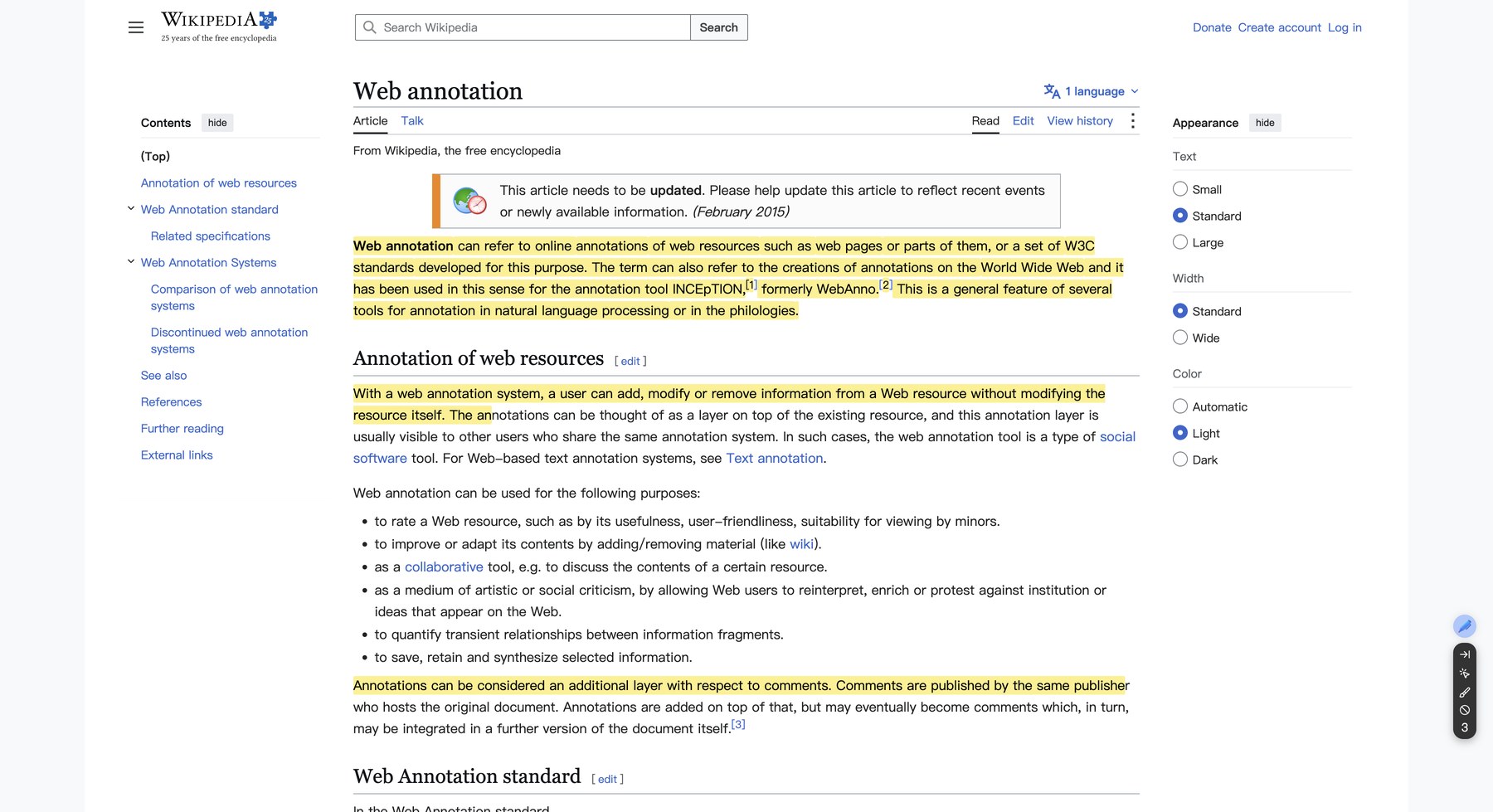
第 3 步:稍后再来——你的高亮依然都在
这是自带工具做不到的部分。关掉标签页、重启电脑、下周再回来:当你打开同一个 URL 时,Web Annotator 会识别出这个页面,并 自动恢复每一处高亮。由于标记是与页面匹配存储而非直接画在页面上,它们会精确地出现在你当初留下的位置。
第 4 步:在笔记侧边栏中管理一切
点击扩展图标打开侧边栏。每条高亮都会变成一张笔记卡片,包含引用的文本、来源 URL、时间戳,以及一个可以用自己的话填写的描述字段。你可以按路径(这个确切的页面)、按 域名(这个网站上的全部内容)浏览笔记,也可以查看你标注过的所有网站的 全部笔记。
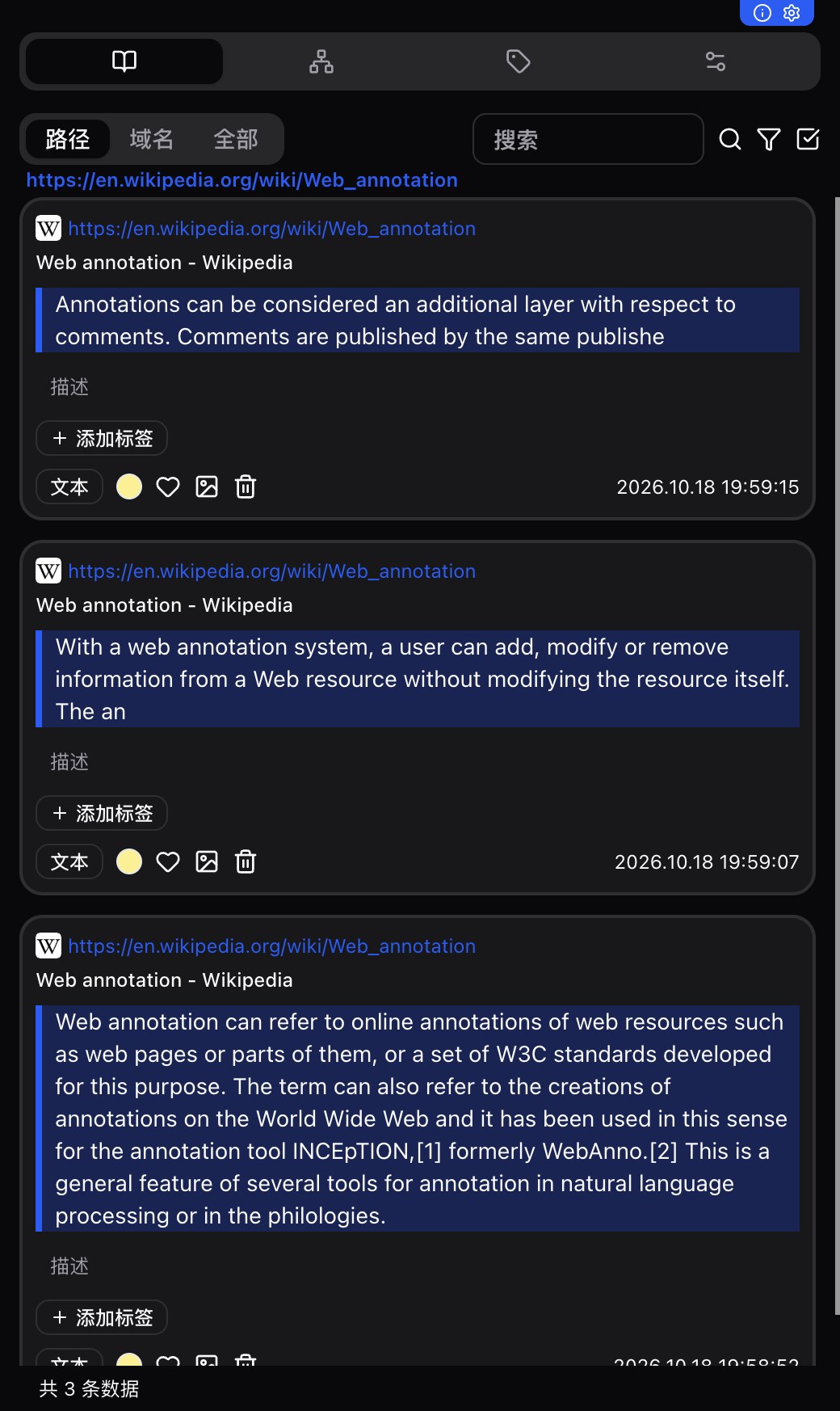
第 5 步:整理、导出与同步
笔记只有能重新找到才有用。Web Annotator 提供按网站和路径分组的树状视图、自定义标签和颜色,以及一键导出/导入备份。如果你在多台设备之间工作,可选的 WebDAV 同步可以把笔记带到其他设备上——或者保持完全离线,两种方式都支持。
网页高亮的实用技巧
- 让颜色有含义。 例如:黄色标记关键论点,绿色标记数字和数据,蓝色标记“稍后阅读引用来源”。一套一致的体系能让上百条高亮一眼扫清。
- 少高亮,多写描述。 当你重访页面时,一句说明这段内容为什么重要的笔记,胜过五段高亮的文字。
- 按项目打标签,而不是按页面。 像
论文-第2章或客户X-调研这样的标签,能让你把几十个网站上的相关高亮汇集到一处。 - 相信快照。 页面会变,你的快照不会。对于你将要引用的来源,这个差别至关重要。
常见问题
Web Annotator 是免费的吗?
是的。Web Annotator 是一款适用于 Chrome 和 Edge 的免费浏览器扩展——高亮、便签、网页快照、导出和侧边栏功能全部免费提供,无需付费,也无需注册账号。
重新访问页面时,我的高亮还在吗?
在。每条高亮和笔记都会自动保存,并在你下次打开同一 URL 时恢复,哪怕过了几天或几周。每条笔记还会保留页面快照,上下文永不丢失。
我的数据存在哪里?支持离线使用吗?
你的标注以隐私优先的设计存储在浏览器本地——无需注册账号。你可以随时通过一键导出/导入备份或迁移数据,也可以选择 WebDAV 同步。
可以在任何网站上高亮吗?
Web Annotator 适用于普通网页,包括新闻文章、文档、博客和 Web 应用。少数受限制的浏览器页面(例如 Chrome 应用商店本身或 chrome:// 设置页面)不允许扩展修改其内容。
高亮支持键盘快捷键吗?
支持。默认快捷键 Alt+S 保存选中文本的高亮,Alt+A 创建便签,Alt+D 开关绘图面板。快捷键可以随时在 chrome://extensions/shortcuts 中修改。
一分钟开始高亮
安装 Web Annotator,打开任意页面,选中一句话,按下 Alt + S。学习曲线到此为止——接下来,就是以主动的方式阅读 Web。