
如何标注网页:高亮、便签与整理
网页标注是指在页面之上添加属于你自己的图层:高亮、便签、手绘和评论,并且始终与网址绑定。研究人员用标注在页面上留存证据,学生用它标出考试重点,设计师和评审则在信息出现的确切位置给出反馈。本指南将展示实践中“好的”标注是什么样子,以及如何以能在刷新、重启和改版后依然有效的方式标注任何网站。
什么是网页标注?
网页标注是一条指向特定页面上特定位置的注释。这正是标注与书签(只记住页面)以及笔记应用(记住文字却丢失上下文)的区别所在。一个优秀的标注系统会给你三样东西:
- 精确性 — 笔记指向确切的句子,而不是整个网站。
- 持久性 — 每当你(或同事)打开该页面时,笔记都会重新出现。
- 上下文 — 即使页面日后发生变化,你也能看到标注时页面的样子。
如何用 Web Annotator 标注网页
Web Annotator 是一款免费的 Chrome 和 Edge 扩展,可为任意页面添加这样的图层。以下所有操作都在你的浏览器中进行——无需账号、无需上传、支持离线使用。
第 1 步:安装扩展
从 Chrome 应用商店 或 Edge 加载项 添加。安装后,你标注过的页面上会出现一个小型悬浮工具栏,显示当前页面上的笔记数量。
第 2 步:高亮重要的句子
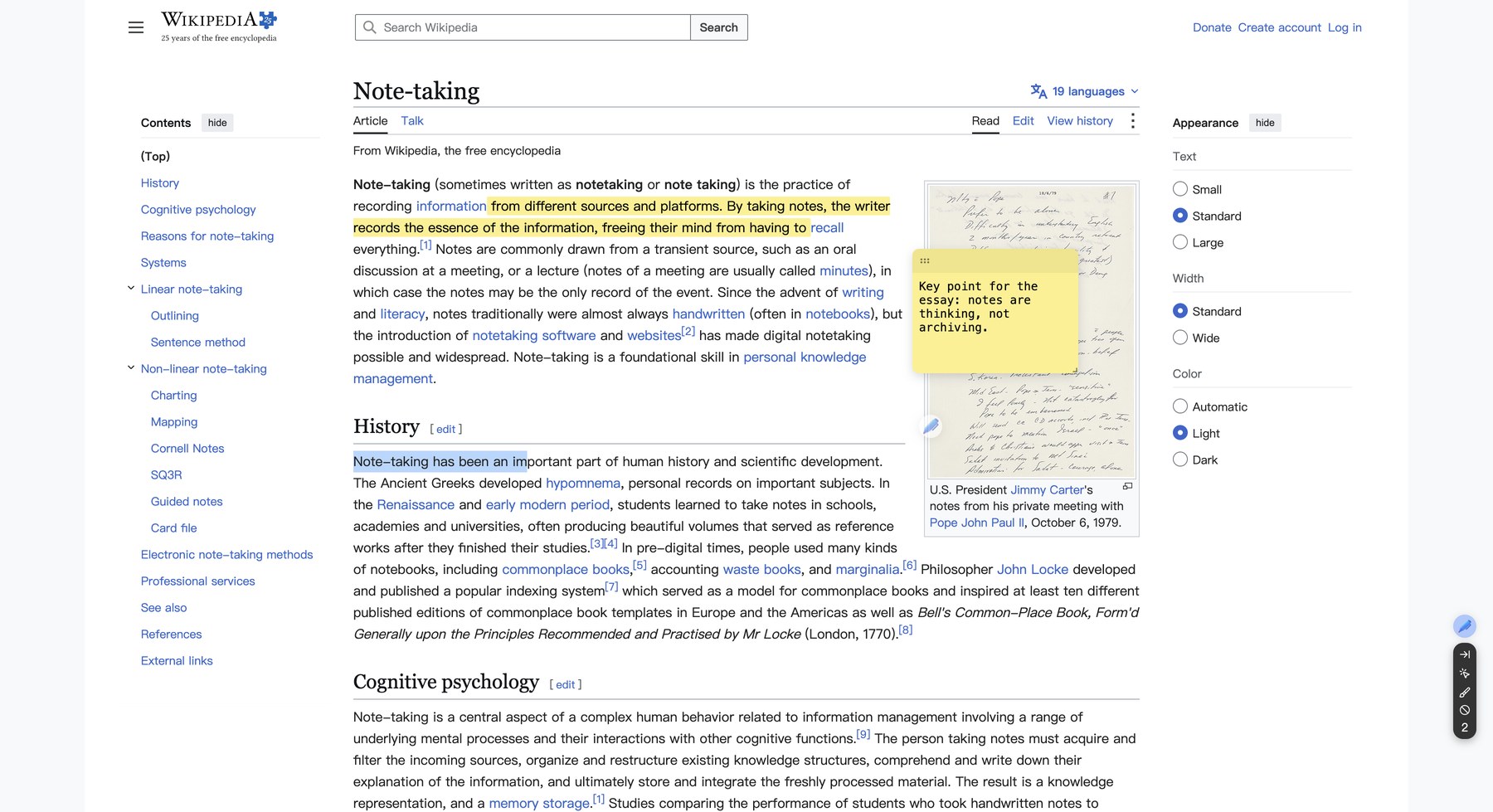
用鼠标选中任意文本并保存高亮(默认为 Alt + S,也可通过右键菜单操作)。这段文字会带有彩色标记,并与页面网址和快照一起保存。
第 3 步:添加便签记录你的想法
高亮记录的是作者说了什么;便签记录的是你的想法。使用 Alt + A 或从侧边栏创建便签,将其拖到页面任意位置,输入你的评论——便签会固定在该页面上。
第 4 步:在侧边栏中整理所有内容
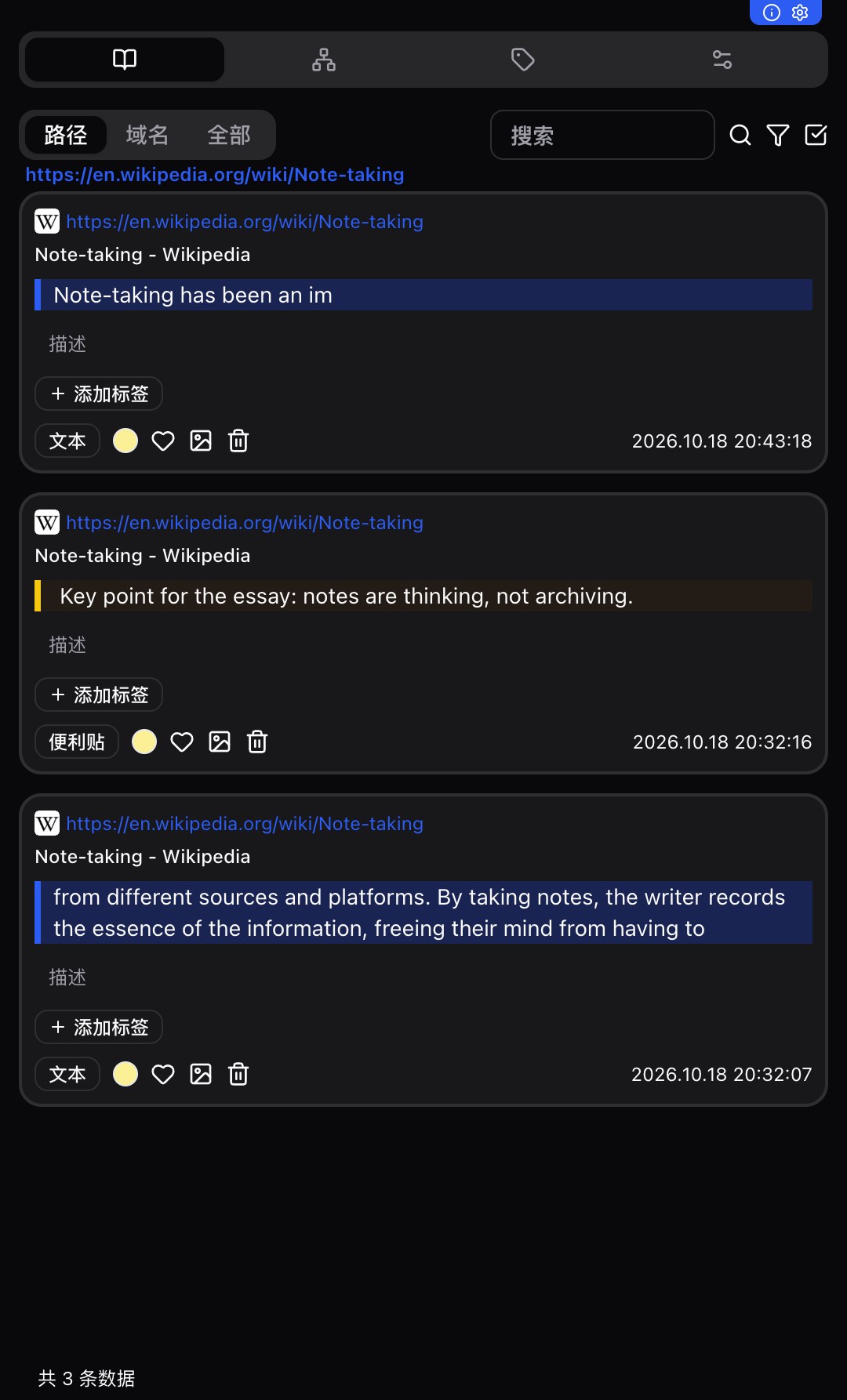
点击扩展图标打开侧边栏。每条高亮都会变成一张笔记卡片,包含引用的文本、来源网址、时间戳,以及一个可用自己的话填写的描述字段。你可以按路径(这个确切的页面)、按 域名(此网站上的所有页面)浏览笔记,或查看你标注过的所有网站上的全部笔记。
第 5 步:导出、备份或同步
当你准备在其他地方使用标注时,一键即可导出。如果你想在第二台电脑上使用相同的笔记,可以使用 WebDAV 同步——或者将所有内容保存在本地离线使用;两者都是一等公民功能,绝非事后补充。
真正实用的标注工作流
- 文献研究:高亮论点,用便签写下你的评价,并给两者打上论文主题标签。写作时按标签筛选,而不必重新阅读二十个标签页。
- 备考复习:标注课件页面和阅读清单;侧边栏会成为按站点整理的索引,涵盖老师强调过的所有内容。
- 网站反馈:把便签直接钉在页面上(“这个按钮含义模糊”),然后让客户直接访问该网址,而不用另写一份文档。
- 对比来源:标注两篇观点相左的文章,将两个页面的笔记汇总到一个视图中,查看它们在哪些方面一致。
常见问题
标注网页最简单的方法是什么?
安装像 Web Annotator 这样的高亮扩展(Chrome 和 Edge 均可免费使用):选中文本即可高亮,按 Alt+A 添加便签,所有内容都会自动保存到页面上——无需注册账号。
网页标注在页面刷新后还在吗?
使用 Web Annotator,答案是肯定的。标注按网址存储,每次打开页面时都会自动恢复,即使重启浏览器也不例外。
可以不注册账号就标注网页吗?
可以。Web Annotator 以隐私优先的设计将标注存储在浏览器本地。支持导出/导入和可选的 WebDAV 同步,但从不要求注册。
除了高亮,还能在网页上添加笔记和绘图吗?
可以。除文本高亮外,Web Annotator 还支持固定在页面任意位置的便签、页面级笔记,以及用自由手绘标记页面的绘图模式。
有没有付费标注工具的免费替代品?
Web Annotator 免费提供核心工作流——高亮、便签、整理、快照、导出和同步——是科研和学习的实用免费替代方案。
今天就标注你的第一个页面
安装 Web Annotator,打开任意网站,在页面上留下你的第一条笔记。标注只有存在才有价值——从你现在正在阅读的内容中,先做一条高亮、加一张便签吧。