
如何在網頁上畫重點(並永久保存你的標記)
畫重點是網路上最快速的主動閱讀方式:它在你閱讀的同時標記出重要內容,即使頁面早已從瀏覽紀錄中消失,你仍有東西可以回頭查看。問題是,網路從一開始就沒打算記住你的標記——關掉分頁,它們就不見了。在這篇指南中,你會學到三種在網頁上畫重點的實用方法、其中兩種為什麼會悄悄失效,以及如何用真正保存得住的方式標記任何頁面。
在網頁上畫重點的三種方法
1. 瀏覽器內建工具(方便,但無法保存)
每款瀏覽器都有看似畫重點的功能。Chrome 和 Edge 都有「在頁面中尋找」(Ctrl/Cmd + F),會以黃色閃示符合的內容——但面板一關,標記就消失了。閱讀模式和閱讀清單可以儲存文章,卻會把頁面重新排版,無法讓你在真實的網頁上做記號。把頁面列印成 PDF 再註解也行,但你最後管理的是一堆靜態文件,而不是一份活的筆記集,而且會失去所有非靜態文字的內容——例如你在資訊主頁或網路應用程式中看到的位置。
內建工具適合一瞬間的查看。但當你的目標是 研究、學習或複習——任何你會再次打開的內容——你需要的是能在分頁關閉後依然存在的標記。
2. 專門的畫重點擴充功能(推薦)
畫重點擴充功能會把你的標記另外儲存,並在你每次造訪頁面時重新套用。你仍在真實頁面上閱讀——版面相同、連結相同——而你的標記與筆記會以圖層方式疊在頁面上方。這正是 Web Annotator 的運作方式:它是一款免費的 Chrome 與 Edge 擴充功能,可用於標記文字、加上便利貼與手繪,並在側邊面板中整理所有內容。
如何用 Web Annotator 在網頁上畫重點:逐步教學
步驟 1:安裝擴充功能
開啟 Chrome 線上應用程式商店頁面(或 Edge 增益集頁面),點擊 加入 Chrome。擴充功能完全在你的瀏覽器內運作——不必註冊,也沒有伺服器帳號。你標記的所有內容都儲存在本機。
步驟 2:選取文字並儲存標記
開啟想標記的頁面——這裡以 Wikipedia 關於 web annotation 的條目為例——像複製文字一樣用滑鼠選取一段文字。接著儲存標記:
- 按下 Alt + S(預設快速鍵,也可以從右鍵選單使用),或
- 使用標註頁面上出現的浮動工具列,或
- 開啟側邊面板並使用其中的控制項——側邊面板是你所有筆記的家。
儲存的瞬間,選取的文字就會加上螢光標記,而且擴充功能還會悄悄保存更多東西:它會同時擷取 網頁快照,因此即使網站之後改版或下線,你仍保留下當時的完整上下文。
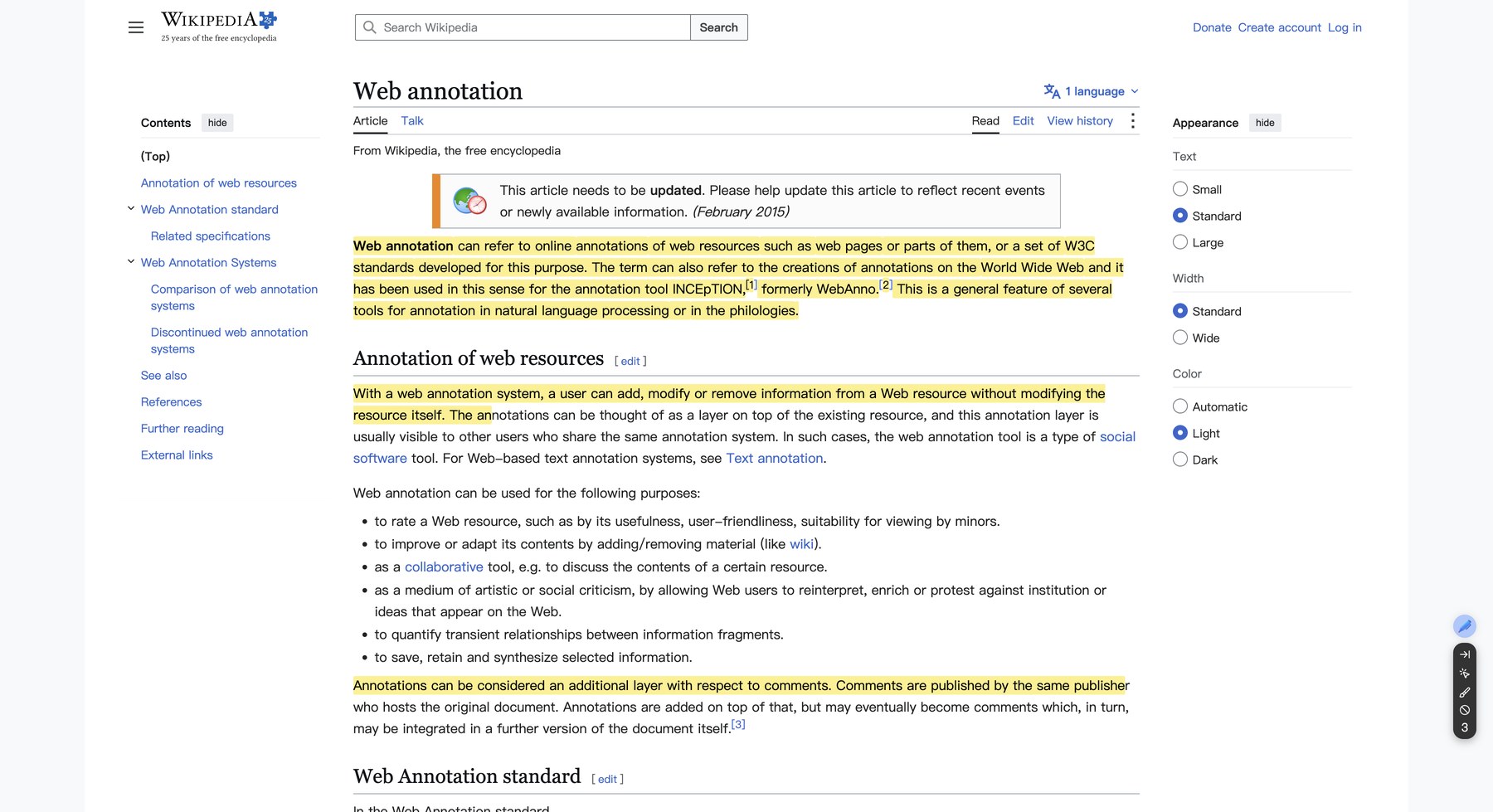
步驟 3:之後再回來——你的標記依然都在
這是內建工具做不到的部分。關掉分頁、重新開機、下週再回來:當你開啟同一個網址時,Web Annotator 會認出這個頁面,並 自動還原每一處標記。因為標記是與頁面比對後重新套用,而不是直接畫死在頁面上,它們會精準地出現在你當初留下的位置。
步驟 4:在筆記側邊面板中管理一切
點擊擴充功能圖示開啟側邊面板。每一處標記都會變成一張筆記卡片,包含引用的文字、來源網址、時間戳記,以及一個可以用自己的話填寫的描述欄位。你可以按路徑(這個確切頁面)、按 網域(這個網站上的全部內容)瀏覽筆記,也可以檢視你標註過的所有網站的 全部筆記。
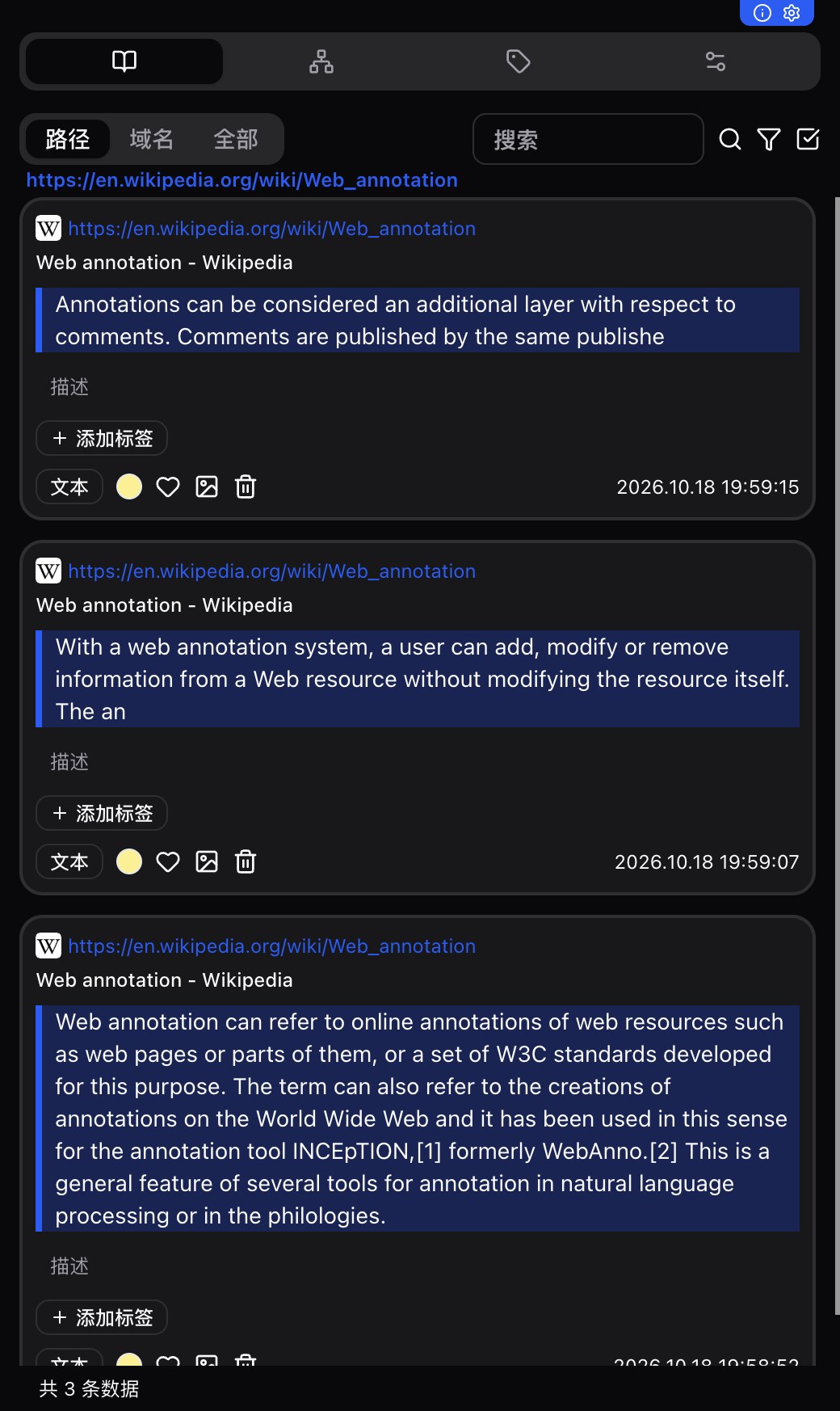
步驟 5:整理、匯出與同步
筆記要找得回來才有用。Web Annotator 提供依網站與路徑分組的樹狀檢視、自訂標籤與顏色,以及一鍵匯出/匯入備份。如果你在多台電腦間工作,可選的 WebDAV 同步能把筆記帶到其他裝置——或保持完全離線,兩種方式都支援。
在網頁上畫重點的實用技巧
- 賦予顏色意義。 例如:黃色標記關鍵論點、綠色標記數字與資料、藍色標記「稍後查閱引用來源」。一致的制度能讓上百個標記一眼掃過就懂。
- 少畫一點重點,多寫一句描述。 當你重新檢視頁面時,一句說明這段內容為什麼重要的筆記,勝過五段發光的文字。
- 以專案為單位貼標籤,而不是以頁面為單位。 像
論文-第2章或客戶X-研究這樣的標籤,能讓你把數十個網站的相關標記集中到同一個地方。 - 相信快照。 頁面會變,你的快照不會。對於你將會引用的來源,這個差別非常關鍵。
常見問題
Web Annotator 是免費的嗎?
是的。Web Annotator 是一款適用於 Chrome 與 Edge 的免費瀏覽器擴充功能——畫重點、便利貼、網頁快照、匯出與側邊面板全部內建,不需付費,也不需帳號。
再次造訪頁面時,我的標記還在嗎?
在。每個標記與筆記都會自動儲存,並在你下次開啟同一個網址時還原,即使隔了幾天或幾週也一樣。每筆筆記還會保留網頁快照,上下文不會遺失。
我的資料存在哪裡?可以離線使用嗎?
你的標註以隱私優先的設計儲存在瀏覽器本機——不需註冊帳號。你可以隨時用一鍵匯出/匯入備份或搬移資料,也可以選用 WebDAV 同步。
可以在任何網站上畫重點嗎?
Web Annotator 適用於一般網頁,包括新聞文章、說明文件、部落格與網路應用程式。少數受限制的瀏覽器頁面(例如 Chrome 線上應用程式商店本身或 chrome:// 設定頁面)不允許擴充功能修改其內容。
畫重點可以使用鍵盤快速鍵嗎?
可以。預設快速鍵 Alt+S 會為選取的文字建立標記,Alt+A 建立便利貼,Alt+D 可開關繪圖面板。快速鍵可隨時在 chrome://extensions/shortcuts 變更。
一分鐘開始畫重點
安裝 Web Annotator,開啟任何頁面,選取一句話,按下 Alt + S。學習曲線就這麼多——接下來,就是用主動的方式閱讀網路。