
如何標註網頁:螢光筆畫記、便利貼與整理
網頁標註是指在頁面上方加上屬於你自己的圖層:螢光筆畫記、便利貼、手繪與評論,並且始終綁定在網址上。研究人員用標註在頁面上保留證據,學生用它標出考試重點,設計師與審閱者則在資訊出現的確切位置留下回饋。本指南將說明實務上「好的」標註是什麼樣子,以及如何用能在重新整理、重新啟動與改版後依然保留的方式標註任何網站。
什麼是網頁標註?
網頁標註是一條指向特定頁面上特定位置的註記。這正是標註與書籤(只記住頁面)以及筆記應用程式(記住文字卻失去脈絡)的不同之處。一個好的標註系統會給你三樣東西:
- 精確性 — 註記指向確切的句子,而不是整個網站。
- 持久性 — 每當你(或同事)開啟該頁面時,註記都會重新出現。
- 脈絡 — 即使頁面日後改變,你仍能看到標註當下頁面的樣子。
如何用 Web Annotator 標註網頁
Web Annotator 是一款免費的 Chrome 與 Edge 擴充功能,能為任何頁面加上這樣的圖層。以下所有操作都在你的瀏覽器內完成——無需帳號、無需上傳,可離線使用。
步驟 1:安裝擴充功能
從 Chrome 線上應用程式商店 或 Edge 附加元件 新增。安裝後,你標註過的頁面上會出現一個小型浮動工具列,顯示目前頁面上的筆記數量。
步驟 2:畫記重要的句子
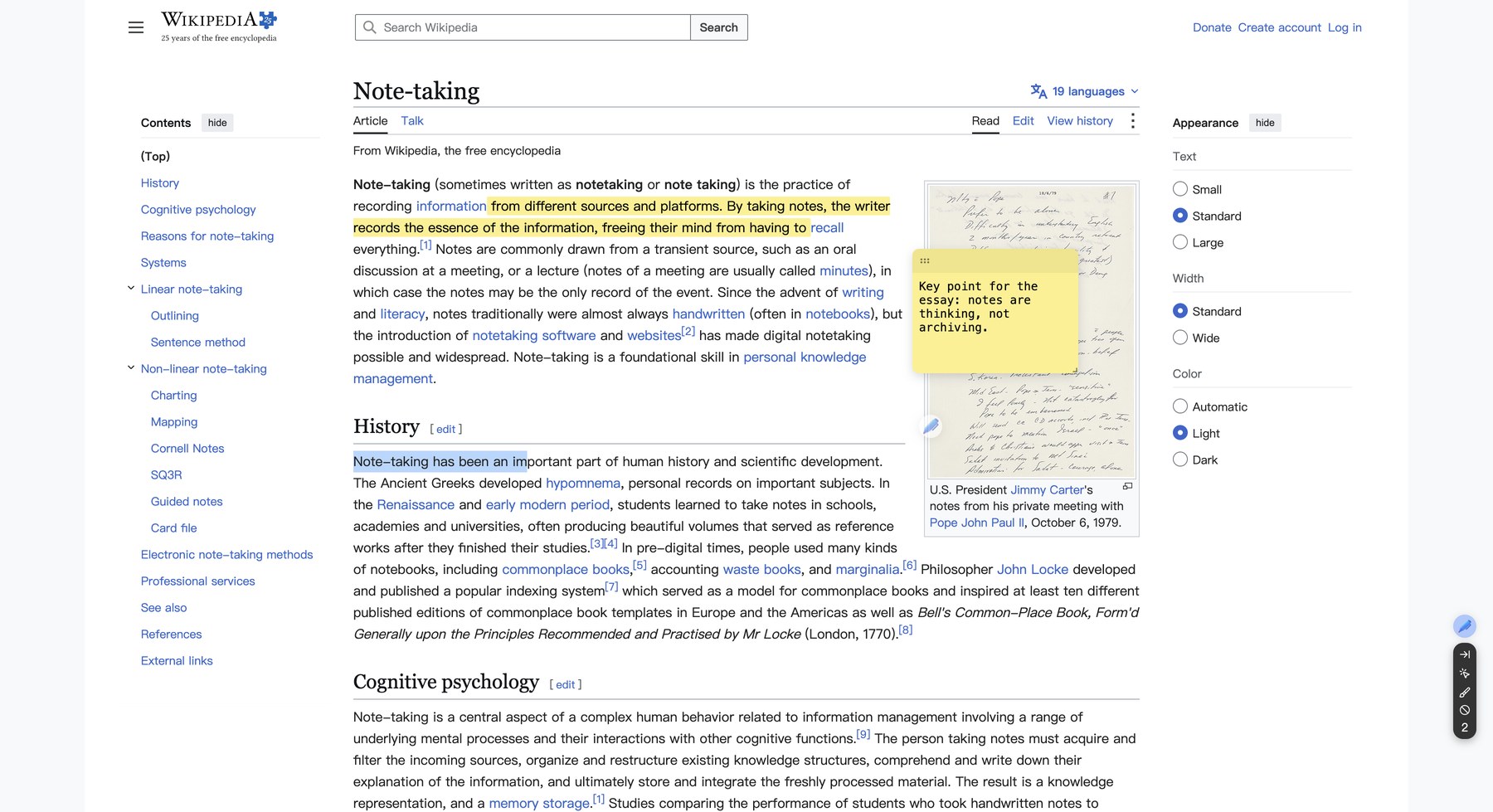
用滑鼠選取任意文字並儲存畫記(預設為 Alt + S,也可從右鍵選單操作)。該段落會加上彩色標記,並與頁面網址和快照一併儲存。
步驟 3:加入便利貼寫下你的想法
畫記記錄的是作者說了什麼;便利貼記錄的是你的想法。使用 Alt + A 或從側邊欄建立便利貼,拖曳到頁面任意位置,輸入你的評論——便利貼會釘在該頁面上。
步驟 4:在側邊欄整理所有內容
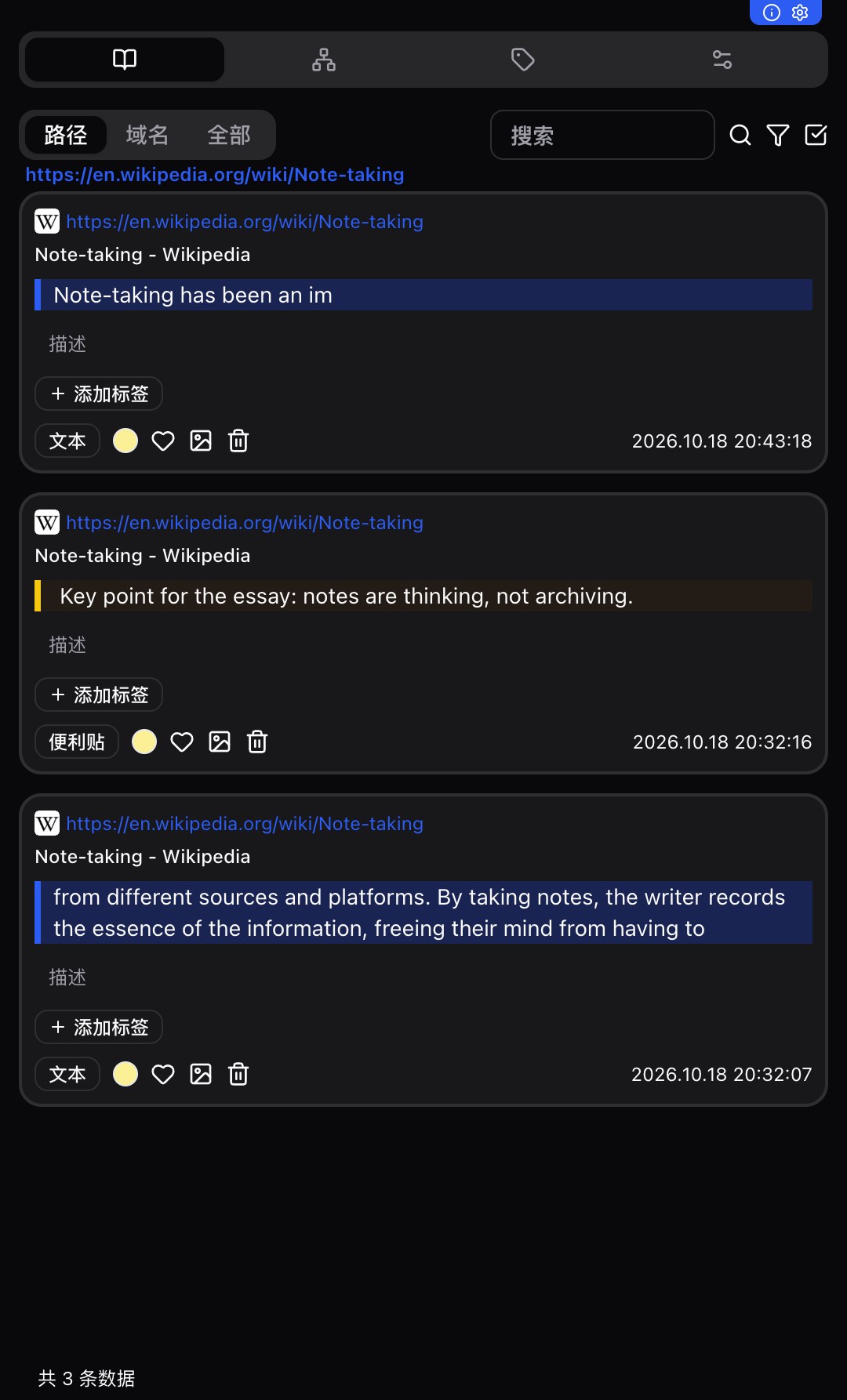
點擊擴充功能圖示開啟側邊欄。每一筆畫記都會變成一張筆記卡片,包含引用的文字、來源網址、時間戳記,以及可用自己的話填寫的描述欄位。你可以依路徑(這個確切的頁面)、依 網域(此網站上的所有頁面)瀏覽筆記,或檢視你標註過的所有網站上的全部筆記。
步驟 5:匯出、備份或同步
當你準備在其他地方使用標註時,一鍵即可匯出。若想在第二台電腦上使用相同的筆記,可以使用 WebDAV 同步——或將所有內容保存在本機離線使用;兩者都是正式支援的一等功能,絕非事後補充。
真正實用的標註工作流程
- 文獻研究:畫記論點,用便利貼寫下你的評論,並為兩者加上論文主題標籤。寫作時依標籤篩選,不必重讀二十個分頁。
- 準備考試:標註課堂簡報頁面與閱讀書單;側邊欄會成為按網站整理的索引,涵蓋老師強調過的所有內容。
- 網站回饋:把便利貼直接釘在頁面上(「這個按鈕語意不清」),然後請客戶直接開啟該網址,而不必另寫一份文件。
- 比較資料來源:標註兩篇立場相對的文章,將兩個頁面的筆記彙整到同一個檢視中,看看它們在哪些地方一致。
常見問題
標註網頁最簡單的方法是什麼?
安裝像 Web Annotator 這類螢光筆擴充功能(Chrome 與 Edge 皆可免費使用):選取文字即可畫記,按 Alt+A 加入便利貼,所有內容都會自動儲存到頁面上——無需註冊帳號。
網頁標註在重新整理後還會在嗎?
使用 Web Annotator,答案是肯定的。標註依網址儲存,每次開啟頁面時都會自動還原,即使重新啟動瀏覽器也一樣。
可以不註冊帳號就標註網頁嗎?
可以。Web Annotator 以隱私優先的設計將標註儲存在瀏覽器本機。支援匯出/匯入與選用的 WebDAV 同步,但絕不要求註冊。
除了畫記,還能在網頁上加入筆記與繪圖嗎?
可以。除了文字畫記,Web Annotator 還支援釘在頁面任意位置的便利貼、頁面層級筆記,以及用自由手繪標記頁面的繪圖模式。
有沒有付費標註工具的免費替代方案?
Web Annotator 免費提供核心工作流程——畫記、便利貼、整理、快照、匯出與同步——是研究與學習的實用免費替代方案。
今天就標註你的第一個頁面
安裝 Web Annotator,開啟任何網站,在頁面上留下你的第一筆筆記。標註只有存在才有價值——從你現在正在閱讀的內容中,先做一筆畫記、加一張便利貼吧。