
Como destacar uma página web (e manter seus destaques)
Destacar é a forma mais rápida de ler de modo ativo na web: marca o que importa enquanto você lê e deixa algo para voltar mais tarde, quando a página já sumiu há muito do histórico do navegador. O problema é que a web nunca foi feita para lembrar dos seus destaques — feche a aba e eles se vão. Neste guia, você vai aprender três formas práticas de destacar uma página da web, por que duas delas falham em silêncio e como destacar qualquer página de um jeito que realmente permanece.
Três formas de destacar uma página da web
1. Ferramentas nativas do navegador (rápidas, mas nada persiste)
Todo navegador tem algo que parece um marca-texto. O Chrome e o Edge têm o Localizar na página (Ctrl/Cmd + F), que pisca em amarelo as correspondências — mas as marcações somem no instante em que o painel é fechado. Os modos de leitura e as listas de leitura guardam um artigo, porém reconstroem a página e não deixam marcar a web de verdade. Imprimir a página em PDF e anotar o PDF funciona, mas você acaba gerenciando uma pasta de documentos estáticos em vez de uma coleção viva de notas, e perde tudo o que não é texto estático, como sua posição num painel ou num aplicativo web.
Ferramentas nativas servem para uma checagem de um segundo. No momento em que o objetivo é pesquisar, estudar ou revisar — qualquer coisa que você vai reabrir —, é preciso destaques que sobrevivam à aba.
2. Uma extensão marca-texto dedicada (recomendada)
Uma extensão marca-texto guarda suas marcações à parte e as reaplica na página a cada visita. Você continua lendo na página real — mesmo layout, mesmos links — enquanto os destaques e as notas aparecem como uma camada por cima. É exatamente isso que o Web Annotator faz: é uma extensão gratuita para Chrome e Edge para destacar textos, adicionar notas adesivas e desenhos e organizar tudo em um painel lateral.
Como destacar uma página da web com o Web Annotator, passo a passo
Passo 1: Instale a extensão
Abra a página do Web Annotator na Chrome Web Store (ou a página do Edge Add-ons) e clique em Adicionar ao Chrome. A extensão roda inteiramente no seu navegador — sem cadastro, sem conta em servidor. Tudo o que você destacar fica salvo localmente na sua máquina.
Passo 2: Selecione qualquer texto e salve o destaque
Abra a página que quer marcar — vamos usar o artigo da Wikipédia sobre anotação na web — e selecione um trecho com o mouse, como se fosse copiá-lo. Depois salve o destaque:
- pressione Alt + S (o atalho padrão, também disponível no menu de contexto do botão direito), ou
- use a barra de ferramentas flutuante que aparece nas páginas anotadas, ou
- abra o painel lateral e use os controles dele — o painel é onde moram todas as suas notas.
O texto selecionado ganha o destaque no instante em que você salva, e a extensão guarda em silêncio mais do que o texto: ela também captura uma captura instantânea da página, então você mantém o contexto exato mesmo que o site mude ou saia do ar depois.
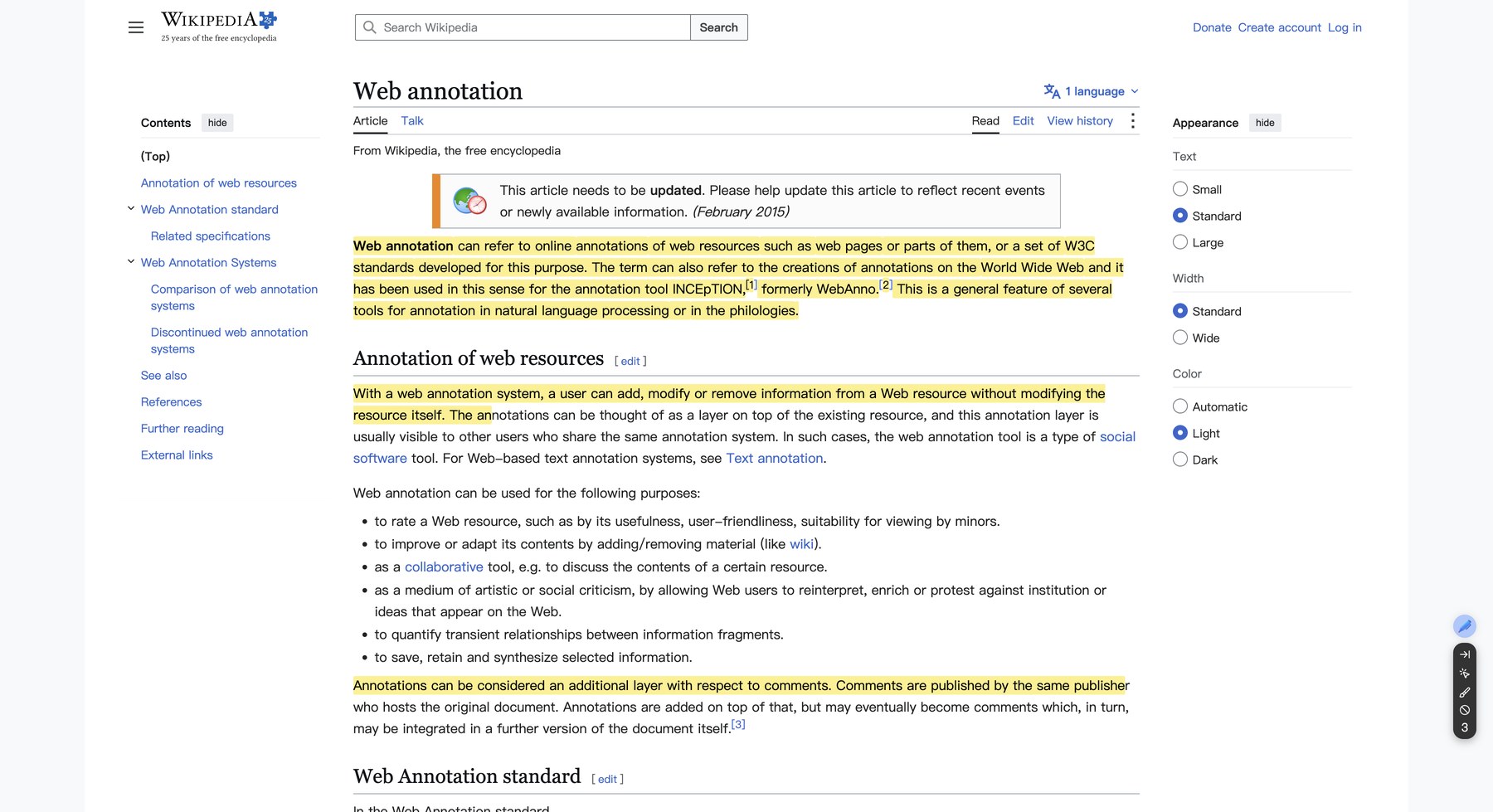
Passo 3: Volte mais tarde — seus destaques continuam lá
Essa é a parte que as ferramentas nativas não conseguem fazer. Feche a aba, reinicie a máquina, volte na semana que vem: ao abrir a mesma URL, o Web Annotator reconhece a página e restaura todos os destaques automaticamente. Como as marcações são associadas à página, e não pintadas sobre ela, elas voltam exatamente onde você as deixou.
Passo 4: Gerencie tudo no painel lateral de notas
Clique no ícone da extensão para abrir o painel lateral. Cada destaque vira um cartão de nota com o texto citado, a URL de origem, um carimbo de data/hora e um campo de descrição que você pode preencher com suas próprias palavras. Você pode navegar pelas notas por caminho (esta página exata), por domínio (tudo deste site) ou ver todas as notas de todos os sites que você anotou.
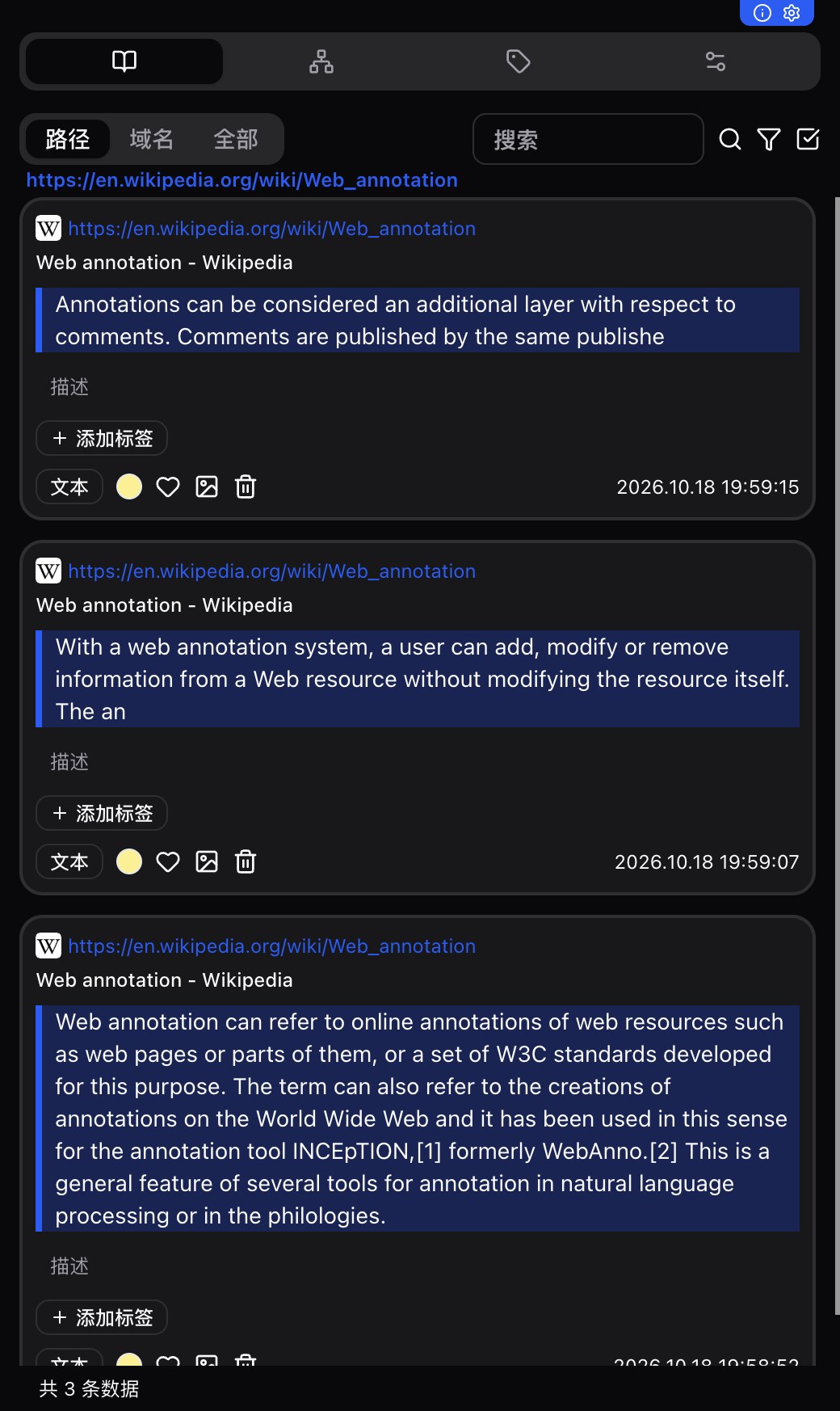
Passo 5: Organize, exporte e sincronize
Notas só são úteis se você conseguir encontrá-las de novo. O Web Annotator oferece uma visualização em árvore agrupada por site e caminho, tags e cores personalizadas e exportação/importação de backup com um clique. Se você trabalha em várias máquinas, a sincronização WebDAV opcional leva suas notas aos outros dispositivos — ou deixe tudo offline; os dois caminhos funcionam.
Dicas práticas para destacar na web
- Dê significado às cores. Por exemplo: amarelo para afirmações-chave, verde para números e dados, azul para “ler a fonte citada depois”. Um sistema consistente torna cem destaques visíveis de relance.
- Destaque menos, mas escreva uma descrição. Uma nota de uma linha sobre por que um trecho importa vale mais do que cinco parágrafos brilhando quando você revisita a página.
- Marque por projeto, não por página. Tags como
tese-cap2oucliente-x-pesquisapermitem reunir em um só lugar todos os destaques relevantes dezenas de sites. - Confie nas capturas. As páginas mudam; a sua captura, não. Para as fontes que você vai citar, essa diferença importa.
FAQ
O Web Annotator é gratuito?
Sim. O Web Annotator é uma extensão de navegador gratuita para Chrome e Edge — destaques, notas adesivas, capturas de página, exportação e o painel lateral estão todos incluídos, sem pagamento e sem conta.
Meus destaques continuarão lá quando eu visitar uma página de novo?
Sim. Cada destaque e nota é salvo automaticamente e restaurado na próxima vez que você abrir a mesma URL, mesmo dias ou semanas depois. Cada nota também guarda uma captura da página, então o contexto nunca se perde.
Onde meus dados ficam salvos? Funciona offline?
Suas anotações ficam salvas localmente no navegador, com um design focado em privacidade — não é preciso criar conta. Você pode fazer backup ou mover seus dados a qualquer momento com exportação/importação de um clique ou com a sincronização WebDAV opcional.
Posso destacar em qualquer site?
O Web Annotator funciona em páginas da web comuns, incluindo artigos de notícias, documentações, blogs e aplicativos web. Algumas páginas restritas do navegador (como a própria Chrome Web Store ou as páginas de configurações chrome://) não permitem que extensões modifiquem o conteúdo.
Dá para destacar com atalhos de teclado?
Sim. O atalho padrão Alt+S salva um destaque do texto selecionado, Alt+A cria uma nota adesiva e Alt+D alterna o painel de desenho. Os atalhos podem ser alterados a qualquer momento em chrome://extensions/shortcuts.
Comece a destacar em um minuto
Instale o Web Annotator, abra qualquer página, selecione uma frase e pressione Alt + S. Essa é toda a curva de aprendizado — o próximo passo é simplesmente ler a web de modo ativo.