
Jak zaznaczać strony internetowe (i zachować zaznaczenia)
Zaznaczanie to najszybszy sposób aktywnego czytania w sieci: oznacza to, co ważne, w trakcie czytania i zostawia ślad, do którego można wrócić, gdy strona dawno zniknęła już z historii przeglądarki. Problem w tym, że internet nigdy nie został zaprojektowany tak, by pamiętać Twoje zaznaczenia — zamykasz kartę i przepadają. W tym poradniku poznasz trzy praktyczne sposoby zaznaczania stron internetowych, dowiesz się, dlaczego dwa z nich po cichu zawodzą, i zobaczysz, jak zaznaczać dowolną stronę tak, żeby oznaczenia naprawdę zostały.
Trzy sposoby zaznaczania stron internetowych
1. Wbudowane narzędzia przeglądarki (szybkie, ale nic nie zostaje)
Każda przeglądarka oferuje coś, co wygląda jak zaznaczanie. Chrome i Edge mają funkcję Znajdź na stronie (Ctrl/Cmd + F), która na żółto rozbłyskuje na dopasowaniach — ale oznaczenia znikają w chwili zamknięcia panelu. Tryby czytania i listy do przeczytania pozwalają zapisać artykuł, lecz przebudowują stronę i nie pozwalają oznaczać żywej sieci. Wydrukowanie strony do PDF i dodanie adnotacji w PDF-ie też działa, ale skończysz z zarządzaniem folderem płaskich dokumentów zamiast żywej kolekcji notatek, a przy tym stracisz wszystko, co nie jest statycznym tekstem — na przykład miejsce, w którym zatrzymałeś się w panelu lub aplikacji webowej.
Wbudowane narzędzia sprawdzają się przy jednosekundowym sprawdzeniu. Gdy celem jest research, nauka albo powtórki — wszystko, do czego wrócisz — potrzebujesz zaznaczeń, które przeżyją kartę.
2. Dedykowane rozszerzenie do zaznaczania (zalecane)
Rozszerzenie do zaznaczania zapisuje oznaczenia osobno i nakłada je na stronę przy każdej wizycie. Czytasz dalej w prawdziwej stronie — ten sam układ, te same linki — a zaznaczenia i notatki pojawiają się jako warstwa na wierzchu. Dokładnie to robi Web Annotator: to darmowe rozszerzenie Chrome i Edge do zaznaczania tekstu, dodawania notesów i rysunków oraz porządkowania wszystkiego w panelu bocznym.
Jak zaznaczyć stronę internetową w Web Annotatorze — krok po kroku
Krok 1: Zainstaluj rozszerzenie
Otwórz stronę w Sklepie Chrome (lub stronę Microsoft Edge Add-ons) i kliknij Dodaj do Chrome. Rozszerzenie działa całkowicie w Twojej przeglądarce — bez rejestracji i bez konta na serwerze. Wszystko, co zaznaczysz, jest zapisywane lokalnie na Twoim komputerze.
Krok 2: Zaznacz dowolny tekst i zapisz oznaczenie
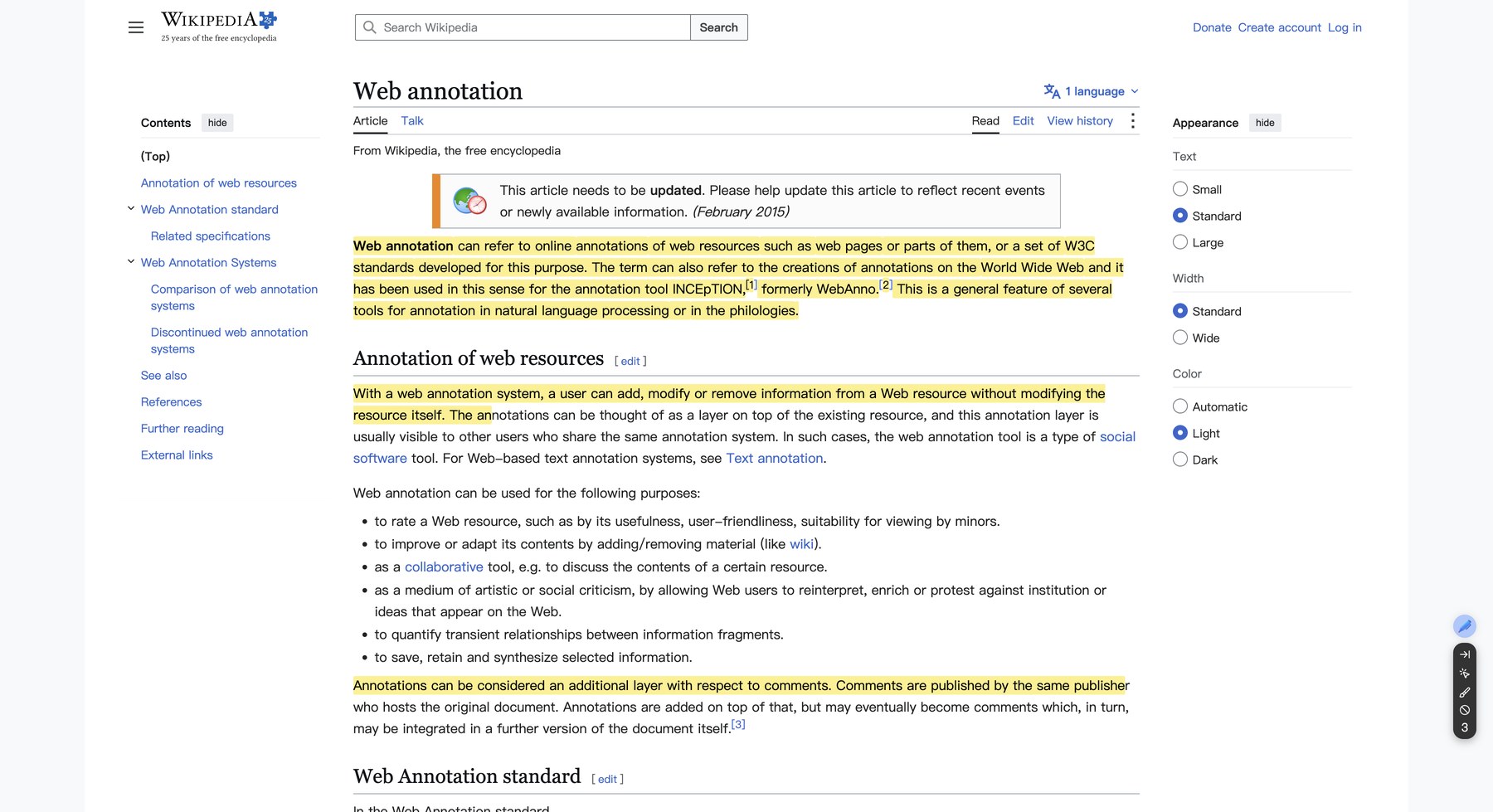
Otwórz stronę, którą chcesz oznaczyć — weźmy artykuł Wikipedii o adnotacjach internetowych — i zaznacz fragment myszką, tak jakbyś chciał go skopiować. Następnie zapisz zaznaczenie:
- naciśnij Alt + S (domyślny skrót, dostępny też w menu kontekstowym) albo
- skorzystaj z pływającego paska narzędzi pojawiającego się na stronach z adnotacjami, albo
- otwórz panel boczny i użyj jego elementów — to właśnie w panelu mieszkają wszystkie Twoje notatki.
Zaznaczony tekst zostaje wyróżniony w momencie zapisu, a rozszerzenie po cichu przechowuje coś jeszcze: tworzy także migawkę strony, dzięki czemu zachowujesz dokładny kontekst, nawet gdy witryna później się zmieni albo zniknie z sieci.
Krok 3: Wróć później — Twoje zaznaczenia wciąż są na miejscu
Tego nie potrafią narzędzia wbudowane. Zamknij kartę, uruchom komputer ponownie, wróć w przyszłym tygodniu: gdy otworzysz ten sam adres URL, Web Annotator rozpozna stronę i automatycznie przywróci każde zaznaczenie. Ponieważ oznaczenia są dopasowywane do strony, a nie malowane po niej, wracają dokładnie tam, gdzie je zostawiłeś.
Krok 4: Zarządzaj wszystkim w panelu bocznym z notatkami
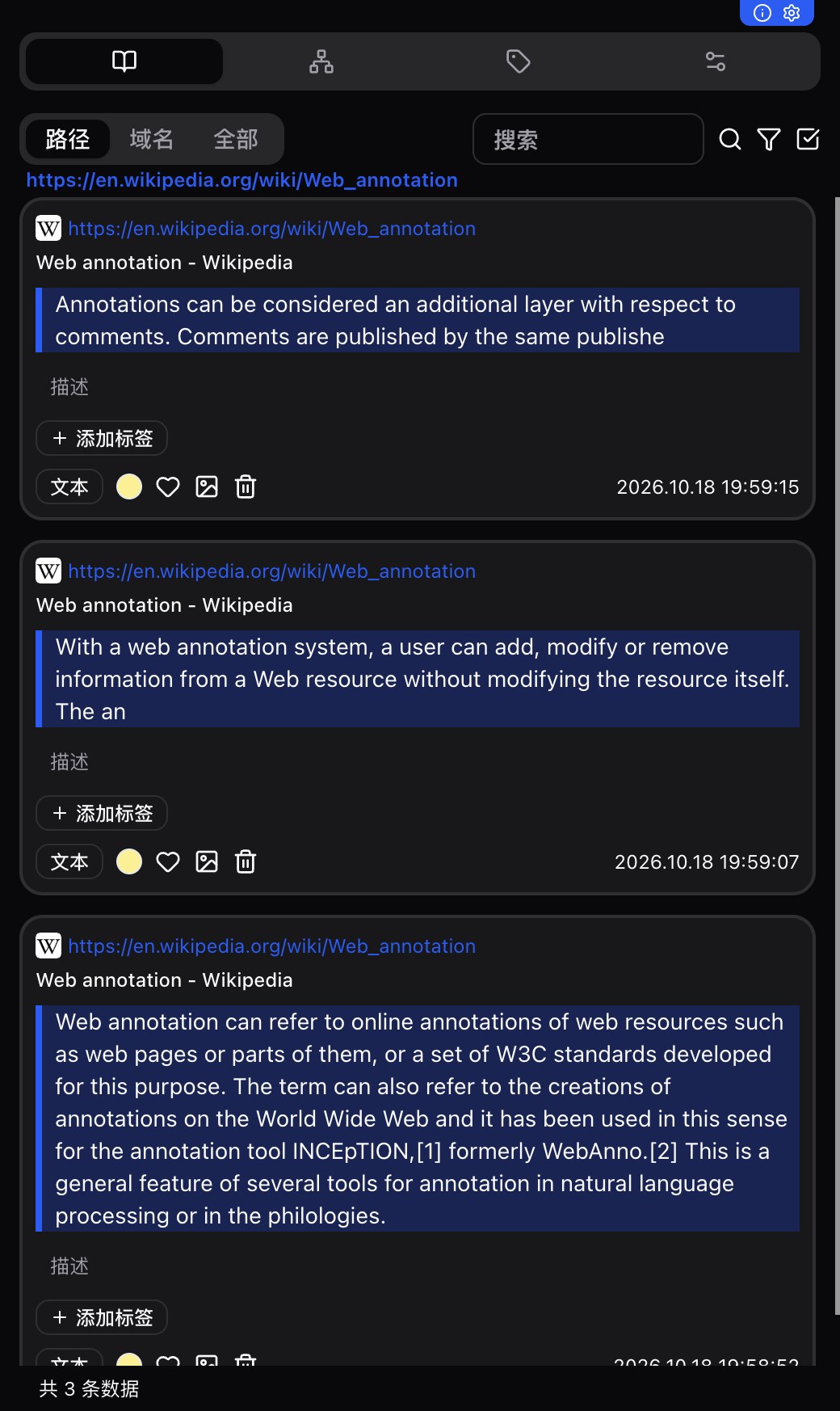
Kliknij ikonę rozszerzenia, aby otworzyć panel boczny. Każde zaznaczenie staje się kartą notatki z cytowanym tekstem, źródłowym adresem URL, znacznikiem czasu i polem opisu, które możesz wypełnić własnymi słowami. Notatki możesz przeglądać według ścieżki (dokładnie ta strona), według domeny (cała ta witryna) albo zobaczyć wszystkie notatki ze wszystkich stron, które opatrzyłeś adnotacjami.
Krok 5: Uporządkuj, wyeksportuj i zsynchronizuj
Notatki są przydatne tylko wtedy, gdy da się ich szukać. Web Annotator daje widok drzewa pogrupowany według witryny i ścieżki, własne tagi i kolory oraz eksport/import kopii zapasowych jednym kliknięciem. Jeśli pracujesz na wielu komputerach, opcjonalna synchronizacja WebDAV przeniesie notatki na pozostałe urządzenia — albo trzymaj wszystko offline; oba rozwiązania działają.
Praktyczne wskazówki dotyczące zaznaczania w sieci
- Nadaj kolorom znaczenie. Na przykład: żółty dla kluczowych tez, zielony dla liczb i danych, niebieski dla „przeczytaj cytowane źródło później”. Spójny system sprawia, że sto zaznaczeń da się przejrzeć jednym spojrzeniem.
- Zaznaczaj mniej, ale pisz opis. Jednowierszowa notatka o tym, dlaczego dany fragment jest ważny, przy kolejnej wizycie na stronie znaczy więcej niż pięć rozświetlonych akapitów.
- Nadawaj tagi per projekt, nie per strona. Tagi takie jak
praca-mag-rozdz2alboklient-x-researchpozwalają zebrać w jednym miejscu wszystkie istotne zaznaczenia z dziesiątek witryn. - Ufaj migawkom. Strony się zmieniają; Twoja migawka nie. Dla źródeł, które będziesz cytować, ta różnica ma znaczenie.
FAQ
Czy korzystanie z Web Annotatora jest darmowe?
Tak. Web Annotator to darmowe rozszerzenie przeglądarki dla Chrome i Edge — zaznaczenia, notesy, migawki stron, eksport i panel boczny są w komplecie, bez opłat i bez konta.
Czy moje zaznaczenia będą na miejscu, gdy wrócę na stronę?
Tak. Każde zaznaczenie i notatka zapisuje się automatycznie i zostaje przywrócone przy następnym otwarciu tego samego adresu URL, nawet po dniach czy tygodniach. Każda notatka przechowuje też migawkę strony, więc kontekst nigdy nie przepada.
Gdzie są przechowywane moje dane? Czy działa offline?
Adnotacje są przechowywane lokalnie w przeglądarce, w duchu prywatności na pierwszym miejscu — konto nie jest wymagane. Kopię zapasową lub przeniesienie danych wykonasz w każdej chwili jednym kliknięciem (eksport/import) albo opcjonalną synchronizacją WebDAV.
Czy mogę zaznaczać na dowolnej stronie?
Web Annotator działa na zwykłych stronach internetowych: artykułach prasowych, dokumentacji, blogach i aplikacjach webowych. Niektóre chronione strony przeglądarki (na przykład sam Sklep Chrome czy strony ustawień chrome://) nie pozwalają rozszerzeniom modyfikować swojej zawartości.
Czy zaznaczanie działa ze skrótami klawiszowymi?
Tak. Domyślny skrót Alt+S zapisuje wyróżnienie zaznaczonego tekstu, Alt+A tworzy notes, a Alt+D włącza lub wyłącza panel rysowania. Skróty możesz zmienić w każdej chwili na stronie chrome://extensions/shortcuts.
Zacznij zaznaczać w minutę
Zainstaluj Web Annotatora, otwórz dowolną stronę, zaznacz zdanie i naciśnij Alt + S. Cała nauka wygląda tak — dalej po prostu czytasz internet w sposób aktywny.