
Jak dodawać adnotacje do stron internetowych: wyróżnienia, karteczki i porządek
Dodawanie adnotacji do strony internetowej to nałożenie na nią własnej warstwy: wyróżnień, karteczek samoprzylepnych, rysunków i komentarzy, które pozostają przypięte do adresu URL. Badacze używają adnotacji, by zachować dowody na stronie, studenci — by zaznaczyć, co obejmie egzamin, a projektanci i recenzenci — by przekazać uwagę dokładnie tam, gdzie jej miejsce. Ten przewodnik pokazuje, jak w praktyce wygląda „dobra” adnotacja oraz jak dodawać adnotacje do dowolnej strony tak, aby przetrwały odświeżenie, ponowne uruchomienie i przeprojektowanie witryny.
Co to znaczy dodawać adnotacje do strony internetowej?
Adnotacja internetowa to notatka odnosząca się do konkretnego miejsca na konkretnej stronie. To właśnie odróżnia ją od zakładki (która zapamiętuje tylko stronę) i od aplikacji do notatek (które pamiętają twoje słowa, ale gubią kontekst). Dobry system adnotacji daje ci trzy rzeczy:
- Precyzja — notatka wskazuje dokładne zdanie, a nie całą witrynę.
- Trwałość — notatka pojawia się za każdym razem, gdy (ty lub współpracownik) otwierasz stronę.
- Kontekst — widzisz, jak strona wyglądała w chwili dodania adnotacji, nawet jeśli później się zmieni.
Jak dodawać adnotacje do stron za pomocą Web Annotator
Web Annotator to darmowe rozszerzenie do Chrome i Edge, które dodaje taką warstwę do każdej strony. Wszystko dzieje się w twojej przeglądarce — bez konta, bez wysyłania danych, działa offline.
Krok 1: Zainstaluj rozszerzenie
Dodaj je ze sklepu Chrome Web Store lub z dodatków Edge. Po instalacji na stronach, do których dodałeś adnotacje, pojawia się mały pływający pasek narzędzi pokazujący, ile notatek ma bieżąca strona.
Krok 2: Wyróżnij ważne zdanie
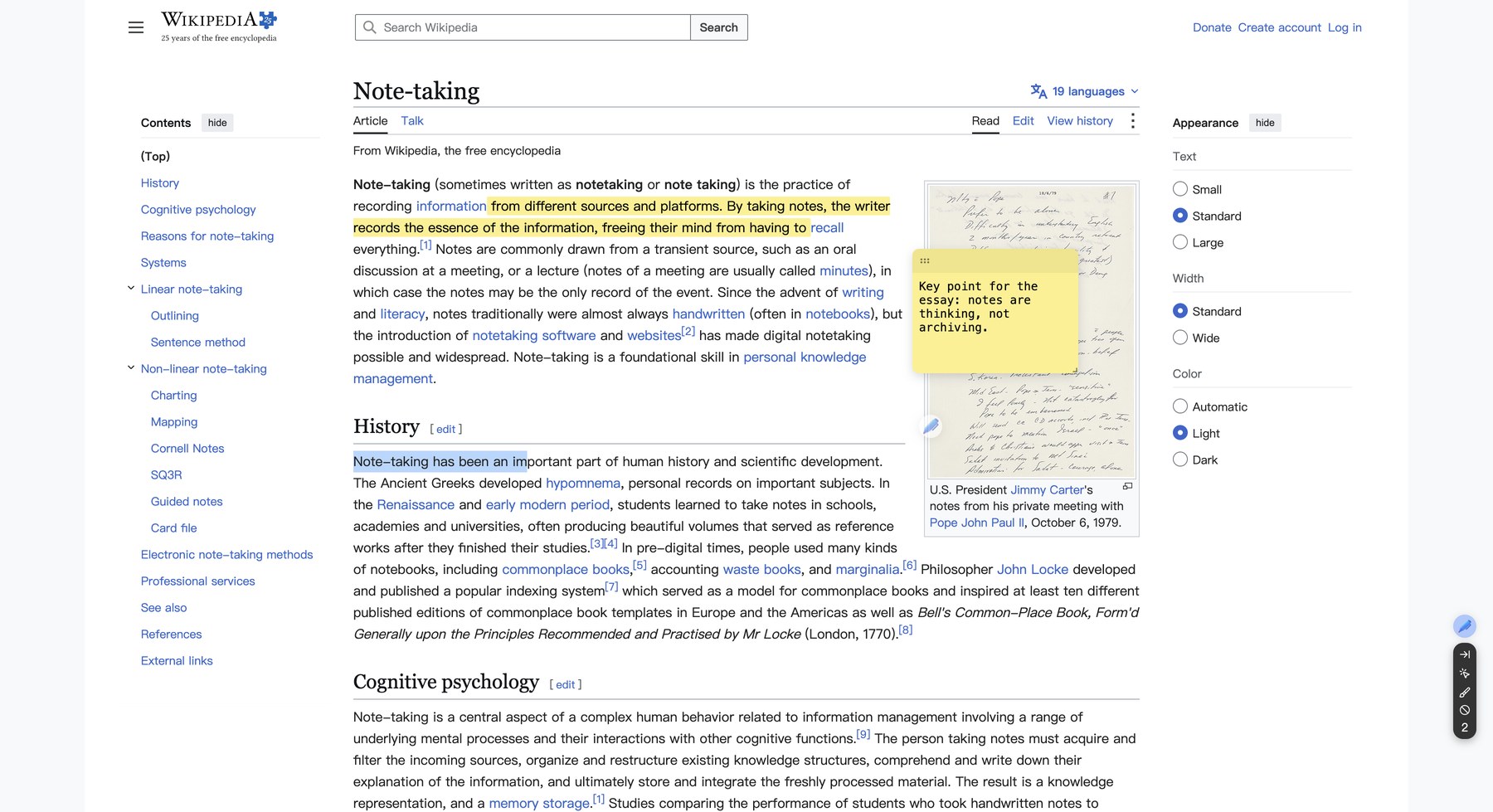
Zaznacz dowolny tekst myszą i zapisz wyróżnienie (domyślnie Alt + S lub z menu pod prawym przyciskiem). Fragment otrzymuje kolorowe oznaczenie i jest zapisywany razem z adresem URL strony oraz migawką.
Krok 3: Dodaj karteczkę z własnymi przemyśleniami
Wyróżnienia zachowują to, co powiedział autor; karteczki zachowują to, co ty myślisz. Utwórz ją skrótem Alt + A lub z panelu bocznego, przeciągnij w dowolne miejsce na stronie i wpisz komentarz — karteczka pozostaje przypięta do tej strony.
Krok 4: Uporządkuj wszystko w panelu bocznym
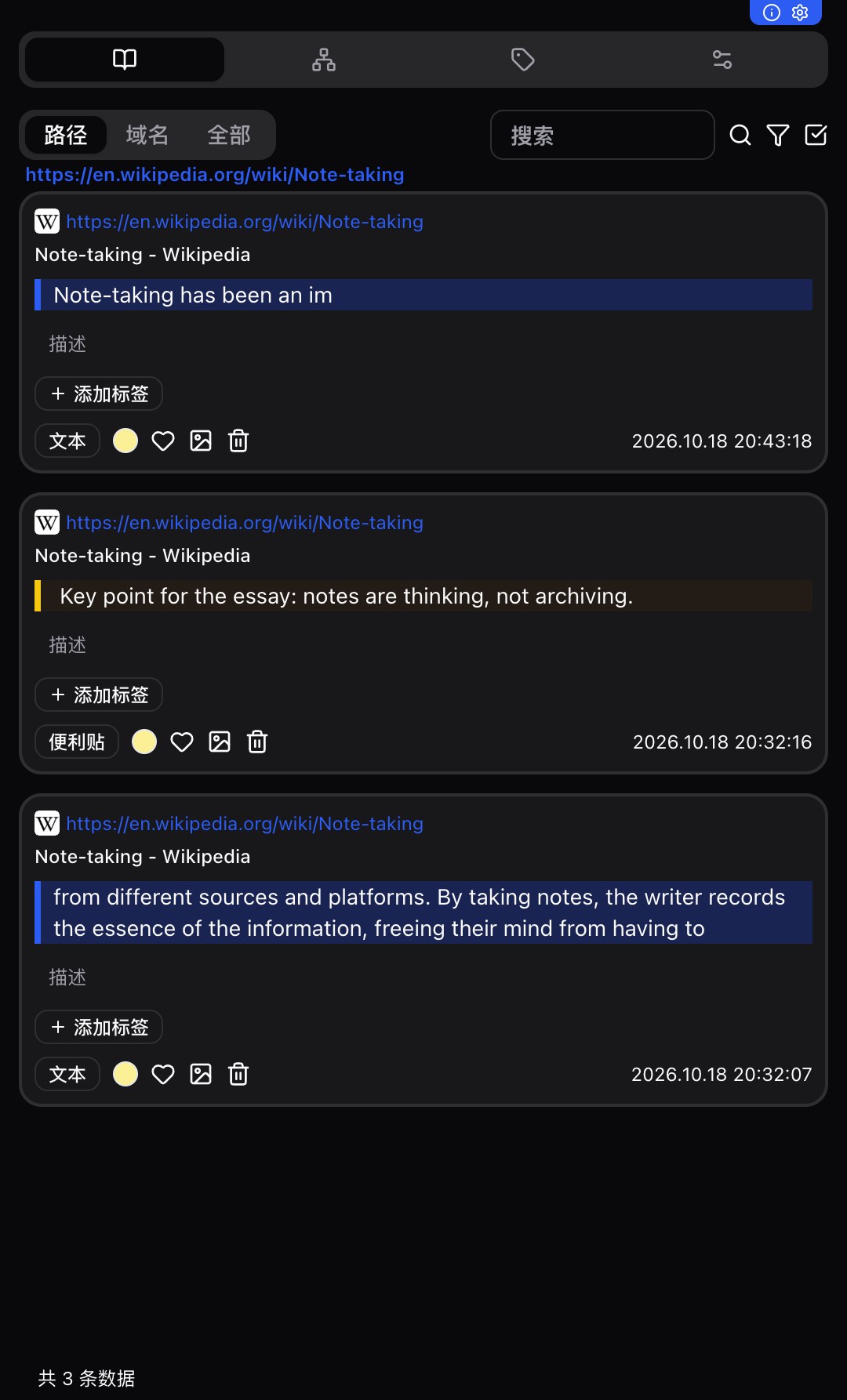
Otwórz panel boczny z ikony rozszerzenia. Każde wyróżnienie staje się kartą notatki z cytowanym tekstem, źródłowym adresem URL, znacznikiem czasu i polem opisu, które możesz wypełnić własnymi słowami. Notatki możesz przeglądać według ścieżki (dokładnie ta strona), według domeny (cała witryna) albo zobaczyć wszystkie notatki z każdej strony, do której dodałeś adnotacje.
Krok 5: Eksportuj, wykonaj kopię zapasową lub synchronizuj
Gdy zechcesz użyć adnotacji gdzie indziej, wyeksportuj je jednym kliknięciem. Synchronizacja WebDAV jest dostępna, jeśli chcesz mieć te same notatki na drugim komputerze, albo trzymaj wszystko lokalnie i offline — obie opcje są w pełni wspierane, a nie dodatkiem z potrzeby.
Praktyczne sposoby wykorzystania adnotacji
- Research literaturowy: wyróżnij tezę, swoją krytykę zapisz na karteczce, a obu nadaj tag z tematem artykułu. Pisząc, filtruj po tagu zamiast czytać od nowa dwadzieścia kart.
- Przygotowanie do egzaminu: dodaj adnotacje do slajdów z wykładu i listy lektur; panel boczny stanie się indeksem uporządkowanym po witrynach, obejmującym wszystko, co podkreślił prowadzący.
- Uwagi do strony internetowej: przypnij karteczki bezpośrednio na stronie („ten przycisk jest niejednoznaczny”), a potem przejdź adres URL razem z klientem zamiast pisać osobny dokument.
- Porównywanie źródeł: dodaj adnotacje do dwóch konkurencyjnych artykułów i zbierz notatki z obu stron w jednym widoku, aby zobaczyć, w czym się zgadzają.
FAQ
Jaki jest najprostszy sposób dodawania adnotacji do stron internetowych?
Zainstaluj rozszerzenie do wyróżniania, np. Web Annotator (darmowe dla Chrome i Edge): zaznacz tekst, aby go wyróżnić, naciśnij Alt+A, aby dodać karteczkę — wszystko zostanie automatycznie zapisane na stronie, bez zakładania konta.
Czy adnotacje przetrwają odświeżenie strony?
Tak, z Web Annotator przetrwają. Adnotacje są zapisywane dla każdego adresu URL i automatycznie przywracane przy każdym otwarciu strony, nawet po ponownym uruchomieniu przeglądarki.
Czy mogę dodawać adnotacje bez zakładania konta?
Tak. Web Annotator zapisuje adnotacje lokalnie w przeglądarce, stawiając prywatność na pierwszym miejscu. Eksport/import i opcjonalna synchronizacja WebDAV są dostępne, ale rejestracja nigdy nie jest wymagana.
Czy oprócz wyróżnień mogę dodawać notatki i rysunki do strony internetowej?
Tak. Oprócz wyróżnień tekstu Web Annotator obsługuje karteczki samoprzylepne przypinane w dowolnym miejscu strony, notatki na poziomie całej strony oraz tryb rysowania odręcznego.
Czy istnieje darmowa alternatywa dla płatnych narzędzi do adnotacji?
Web Annotator jest darmowy i obejmuje podstawowy przepływ pracy — wyróżnianie, karteczki, porządkowanie, migawki, eksport i synchronizację — co czyni go praktyczną darmową alternatywą do badań i nauki.
Dodaj dziś adnotację do pierwszej strony
Zainstaluj Web Annotator, otwórz dowolną stronę i zostaw na niej swoją pierwszą notatkę. Adnotacje tworzą wartość dopiero, gdy istnieją — zacznij od jednego wyróżnienia i jednej karteczki na tym, co właśnie czytasz.