
웹 페이지 하이라이트 방법 (표시를 그대로 유지하기)
하이라이트는 웹에서 능동적으로 읽는 가장 빠른 방법입니다. 읽으면서 중요한 부분에 표시를 남기고, 페이지가 브라우저 기록에서 사라진 뒤에도 다시 볼 수 있는 단서를 남깁니다. 문제는 웹이 처음부터 하이라이트를 기억하도록 설계되지 않았다는 점입니다. 탭을 닫으면 표시는 사라집니다. 이 가이드에서는 웹 페이지를 하이라이트하는 세 가지 실용적인 방법, 그중 두 가지가 조용히 실패하는 이유, 그리고 어떤 페이지든 실제로 남는 방식으로 하이라이트하는 방법을 알려드립니다.
웹 페이지를 하이라이트하는 3가지 방법
1. 브라우저 기본 도구 (빠르지만 저장되지 않음)
모든 브라우저에는 하이라이트처럼 보이는 기능이 있습니다. Chrome과 Edge에는 페이지 내 찾기(Ctrl/Cmd + F)가 있어 일치하는 부분을 노란색으로 깜빡 표시하지만, 패널을 닫는 순간 표시는 사라집니다. 리더 모드와 읽기 목록은 글을 저장해 주지만 페이지를 다시 구성해 버려서, 살아 있는 웹 페이지에 직접 표시를 남길 수는 없습니다. 페이지를 PDF로 인쇄해 주석을 다는 방법도 있지만, 결국 살아 있는 노트 모음이 아니라 평평한 문서 폴더를 관리하게 되고, 대시보드나 웹 앱에서 내가 어디를 보고 있었는지 같은 정적 텍스트가 아닌 정보는 모두 잃게 됩니다.
기본 도구는 1초짜리 확인에는 충분합니다. 하지만 목표가 리서치, 공부, 복습——다시 볼 모든 것——이라면 탭보다 오래 살아남는 하이라이트가 필요합니다.
2. 전용 하이라이트 확장 프로그램 (추천)
하이라이트 확장 프로그램은 표시를 별도로 저장해 두었다가 페이지를 방문할 때마다 다시 적용합니다. 레이아웃도 링크도 그대로인 실제 페이지에서 계속 읽으면서, 하이라이트와 노트는 그 위에 한 겹으로 나타납니다. 이것이 바로 Web Annotator의 방식입니다. 텍스트 하이라이트, 스티커 메모와 그리기 추가, 그리고 모든 것을 사이드 패널에서 정리할 수 있는 무료 Chrome·Edge 확장 프로그램입니다.
Web Annotator로 웹 페이지 하이라이트하기: 단계별 가이드
1단계: 확장 프로그램 설치
Chrome 웹 스토어 페이지(또는 Edge 애드온 페이지)를 열고 Chrome에 추가를 클릭하세요. 확장 프로그램은 완전히 브라우저 안에서 동작하며, 가입도 서버 계정도 없습니다. 하이라이트한 모든 내용은 여러분의 컴퓨터에 로컬로 저장됩니다.
2단계: 텍스트를 선택하고 하이라이트 저장
표시를 남기고 싶은 페이지——여기서는 web annotation에 관한 Wikipedia 문서——를 열고, 복사할 때처럼 마우스로 한 구절을 선택하세요. 그다음 하이라이트를 저장합니다:
- Alt + S 누르기 (기본 단축키, 마우스 오른쪽 버튼 메뉴에서도 가능), 또는
- 주석이 있는 페이지에 나타나는 플로팅 툴바 사용, 또는
- 사이드 패널을 열어 그 컨트롤 사용. 노트는 모두 이 패널에 모입니다.
저장하는 순간 선택한 텍스트에 하이라이트가 채색되고, 확장 프로그램은 텍스트 이상의 것을 조용히 저장합니다. 페이지 스냅샷도 함께 기록하기 때문에, 나중에 사이트가 바뀌거나 접속이 끊겨도 정확한 맥락을 그대로 간직합니다.
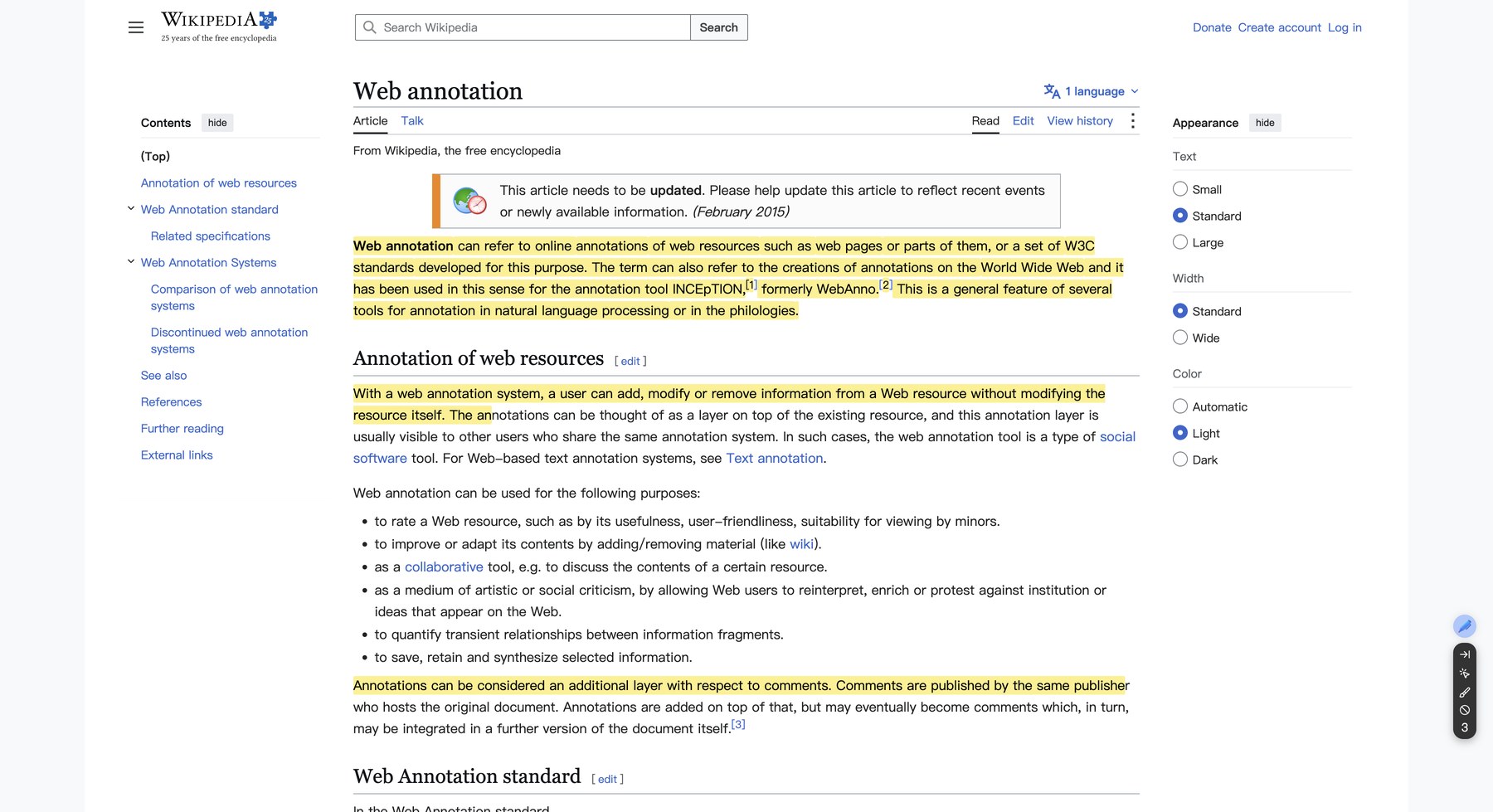
3단계: 나중에 다시 방문해도 하이라이트는 그대로
여기가 기본 도구가 할 수 없는 부분입니다. 탭을 닫고, 컴퓨터를 재시작하고, 다음 주에 다시 와 보세요. 같은 URL을 열면 Web Annotator가 페이지를 인식하고 모든 하이라이트를 자동으로 복원합니다. 표시는 페이지에 칠해지는 것이 아니라 페이지와 대조되어 저장되기 때문에, 처음 남긴 자리에 그대로 돌아옵니다.
4단계: 노트 사이드 패널에서 모두 관리
확장 프로그램 아이콘을 클릭해 사이드 패널을 여세요. 하이라이트 하나하나가 인용 텍스트, 출처 URL, 타임스탬프, 그리고 직접 작성할 수 있는 설명 필드를 갖춘 노트 카드가 됩니다. 노트를 경로(이 정확한 페이지)별로, 도메인(이 사이트 전체)별로 탐색하거나, 주석을 단 모든 웹사이트의 노트를 전체로 볼 수도 있습니다.
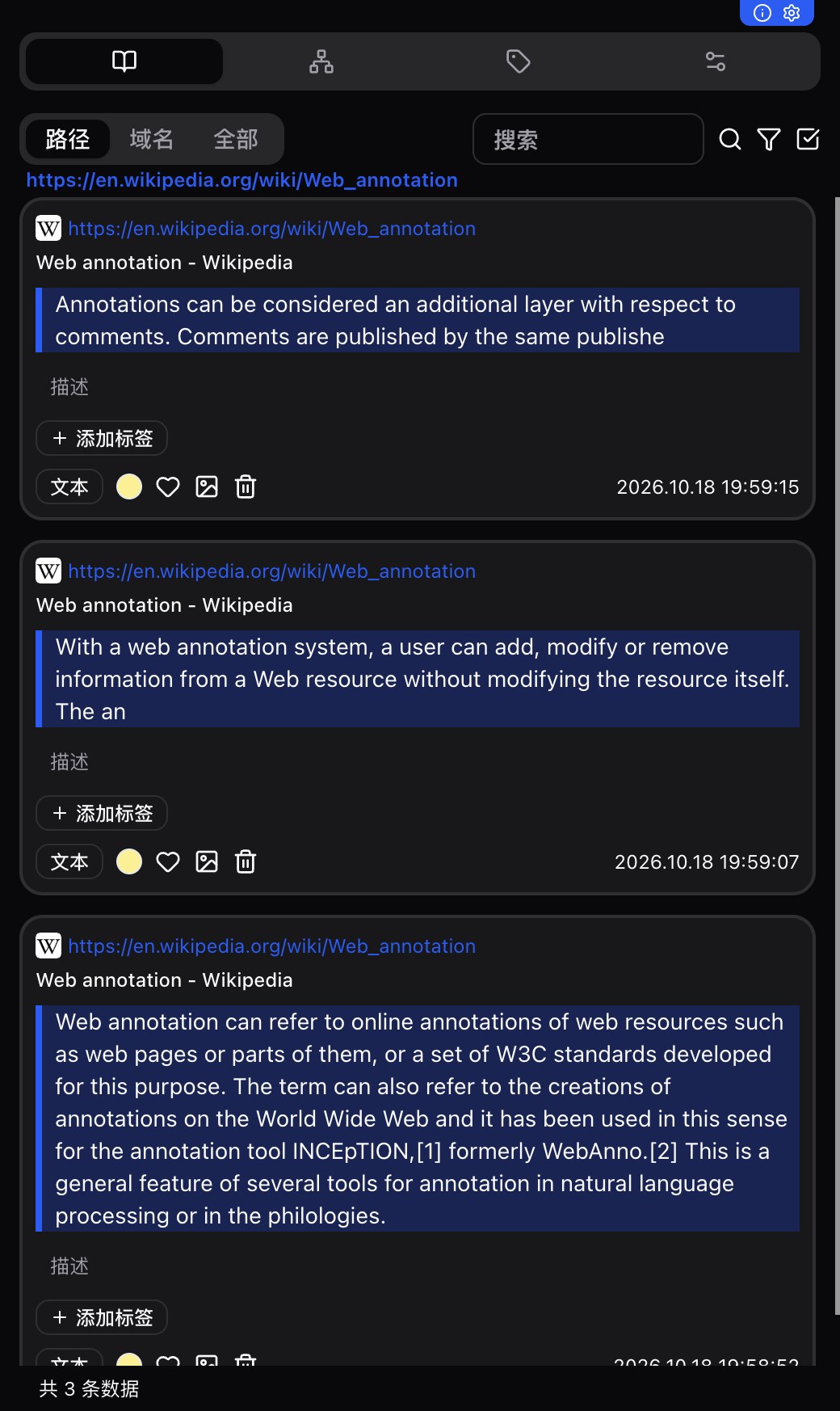
5단계: 정리, 내보내기, 동기화
노트는 다시 찾을 수 있을 때 유용합니다. Web Annotator는 웹사이트와 경로별로 그룹화한 트리 뷰, 사용자 지정 태그와 색상, 원클릭 내보내기/가져오기 백업을 제공합니다. 여러 대의 컴퓨터에서 작업한다면 선택적인 WebDAV 동기화가 노트를 다른 기기로 옮겨 줍니다. 물론 완전 오프라인으로 두어도 됩니다. 둘 다 잘 됩니다.
웹 하이라이트를 위한 실전 팁
- 색에 의미를 부여하세요. 예: 노란색은 핵심 주장, 초록색은 숫자와 데이터, 파란색은 “인용 출처 나중에 읽기”. 일관된 규칙 하나면 백 개의 하이라이트도 한눈에 훑을 수 있습니다.
- 하이라이트는 줄이고, 설명을 쓰세요. 나중에 페이지를 다시 볼 때는 반짝이는 다섯 단락보다, 그 구절이 왜 중요한지 한 줄로 적은 노트가 더 힘이 셉니다.
- 페이지가 아니라 프로젝트별로 태그를 다세요.
논문-2장이나고객X-리서치같은 태그가 있으면 수십 개 사이트에 흩어진 관련 하이라이트를 한곳에 모을 수 있습니다. - 스냅샷을 믿으세요. 페이지는 변하지만 스냅샷은 변하지 않습니다. 인용할 출처라면 이 차이가 중요합니다.
FAQ
Web Annotator는 무료로 사용할 수 있나요?
네. Web Annotator는 Chrome과 Edge용 무료 브라우저 확장 프로그램입니다. 하이라이트, 스티커 메모, 페이지 스냅샷, 내보내기, 사이드 패널이 모두 포함되며 결제나 계정이 필요 없습니다.
나중에 페이지를 다시 방문해도 하이라이트가 남아 있나요?
네. 모든 하이라이트와 노트는 자동으로 저장되며, 며칠이나 몇 주가 지나도 같은 URL을 열면 복원됩니다. 각 노트에는 페이지 스냅샷도 함께 저장되어 맥락이 사라지지 않습니다.
데이터는 어디에 저장되나요? 오프라인에서도 되나요?
주석은 프라이버시 우선 설계에 따라 브라우저에 로컬로 저장되며, 계정이 필요 없습니다. 원클릭 내보내기/가져오기 또는 선택적인 WebDAV 동기화로 언제든 백업하거나 옮길 수 있습니다.
어떤 웹사이트에서든 하이라이트할 수 있나요?
Web Annotator는 뉴스 기사, 문서, 블로그, 웹 앱 등 일반 웹 페이지에서 동작합니다. 일부 제한된 브라우저 페이지(Chrome 웹 스토어 자체나 chrome:// 설정 페이지 등)는 확장 프로그램이 콘텐츠를 수정하는 것을 허용하지 않습니다.
키보드 단축키로 하이라이트할 수 있나요?
네. 기본 단축키 Alt+S는 선택한 텍스트의 하이라이트를 저장하고, Alt+A는 스티커 메모를 만들며, Alt+D는 그리기 패널을 켜고 끕니다. 단축키는 chrome://extensions/shortcuts에서 언제든 변경할 수 있습니다.
1분 만에 하이라이트 시작하기
Web Annotator를 설치하고, 아무 페이지나 열고, 한 문장을 선택한 뒤 Alt + S를 누르세요. 배워야 할 것은 이게 전부입니다. 다음 단계는 그저 능동적인 방식으로 웹을 읽는 것뿐입니다.