
웹사이트 주석 다는 법: 하이라이트, 스티커 메모, 정리
웹사이트에 주석을 다는 것은 페이지 위에 나만의 레이어를 얹는 일입니다. 하이라이트, 스티커 메모, 그림, 코멘트가 URL 에 그대로 붙어 있는 형태죠. 연구자는 페이지에 근거를 남기고, 학생은 시험 범위를 표시하고, 디자이너와 리뷰어는 피드백을 정확히 필요한 위치에 남기기 위해 주석을 씁니다. 이 가이드에서는 실전에서 “좋은” 주석이 어떤 모습인지, 그리고 새로고침, 재시작, 리디자인 후에도 유지되는 방식으로 어떤 웹사이트에든 주석을 다는 방법을 소개합니다.
웹사이트 주석이란?
웹 주석은 특정 페이지의 특정 위치를 가리키는 메모입니다. 이것이 주석을 북마크(페이지만 기억함) 및 노트 앱(내용은 기억하지만 맥락을 잃음)과 구분하는 점입니다. 좋은 주석 시스템은 세 가지를 제공합니다.
- 정확성 — 메모는 사이트 전체가 아니라 정확한 문장을 가리킵니다.
- 지속성 — 내가(또는 동료가) 페이지를 열 때마다 메모가 다시 나타납니다.
- 맥락 — 나중에 페이지가 바뀌어도 주석을 달 당시의 모습을 볼 수 있습니다.
Web Annotator 로 웹사이트에 주석 달기
Web Annotator 는 모든 페이지에 이런 레이어를 추가하는 무료 Chrome·Edge 확장 프로그램입니다. 아래의 모든 작업은 브라우저 안에서 이루어집니다. 계정도, 업로드도 없이 오프라인에서 작동합니다.
1 단계: 확장 프로그램 설치
Chrome 웹 스토어 또는 Edge 추가 기능에서 추가하세요. 설치하면 주석을 단 페이지에 작은 플로팅 툴바가 나타나 현재 페이지의 메모 수를 보여줍니다.
2 단계: 중요한 문장 하이라이트
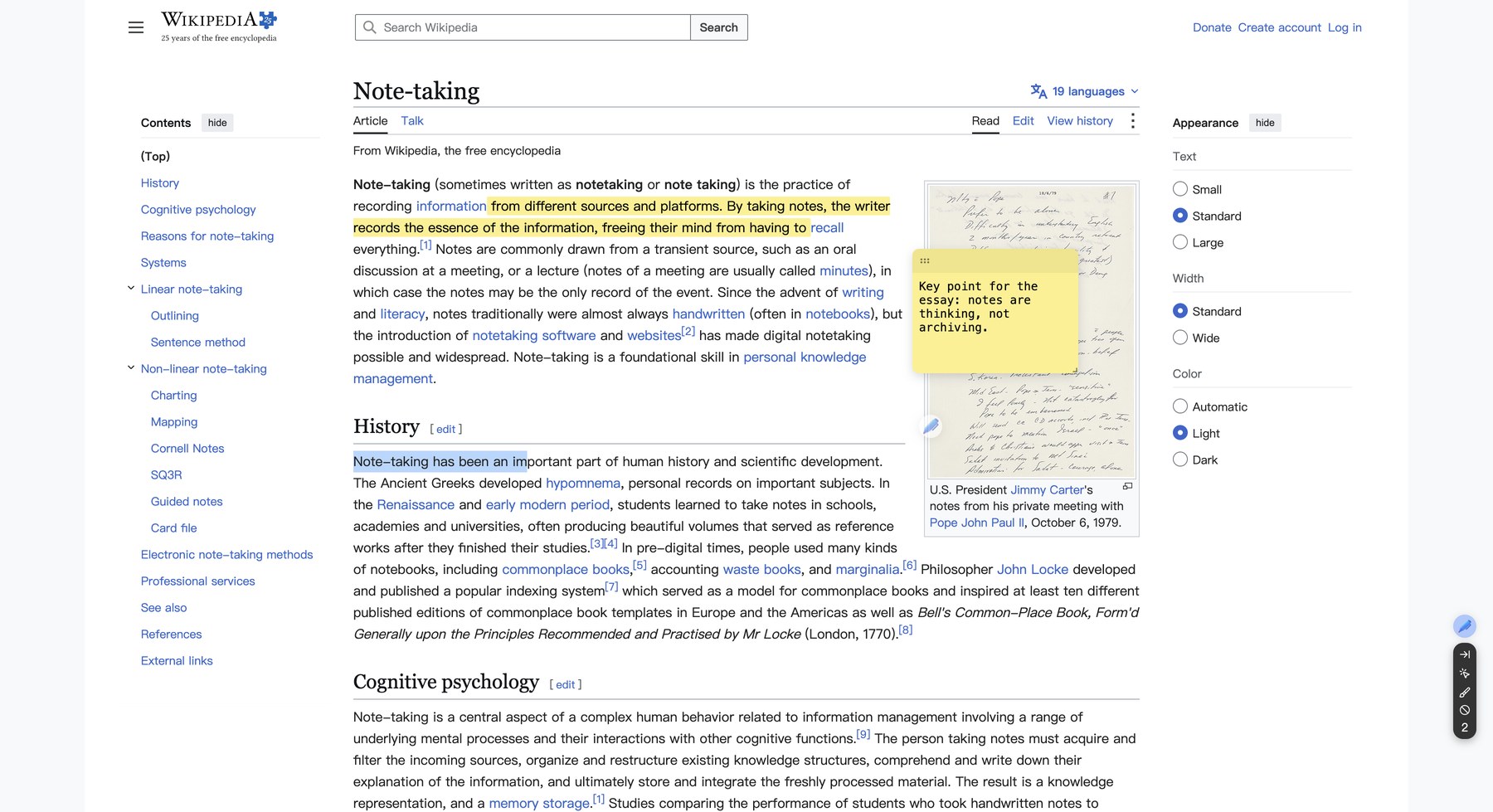
마우스로 텍스트를 선택하고 하이라이트를 저장하세요(기본값은 Alt + S, 우클릭 메뉴에서도 가능). 해당 구절에는 색상 표시가 생기고 페이지 URL 과 스냅샷과 함께 저장됩니다.
3 단계: 스티커 메모로 생각 남기기
하이라이트는 저자가 말한 내용을 담고, 스티커 메모는 나의 생각을 담습니다. Alt + A 또는 사이드 패널에서 메모를 만들고, 페이지 어디로든 드래그해서 놓고 코멘트를 입력하세요. 메모는 그 페이지에 고정된 채로 유지됩니다.
4 단계: 사이드 패널에서 정리하기
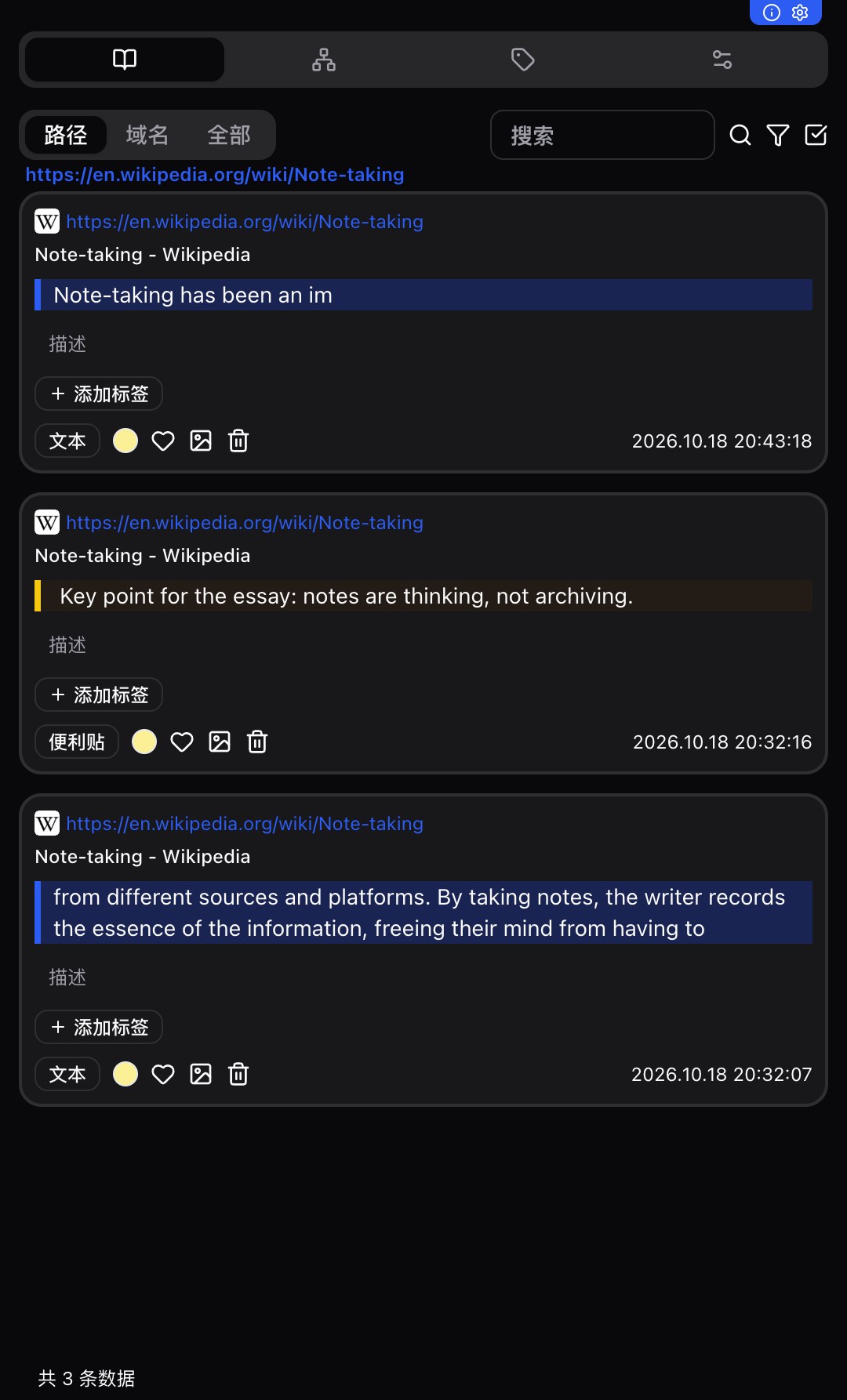
확장 프로그램 아이콘에서 사이드 패널을 여세요. 하이라이트마다 인용 텍스트, 출처 URL, 타임스탬프, 그리고 내 말로 채울 수 있는 설명 필드가 담긴 노트 카드가 만들어집니다. 메모는 경로(정확히 이 페이지)별, 도메인(이 사이트의 모든 페이지)별로 탐색하거나, 주석을 단 모든 웹사이트의 메모를 전체 보기로 확인할 수 있습니다.
5 단계: 내보내기, 백업 또는 동기화
주석을 다른 곳에서 사용할 준비가 되면 한 번의 클릭으로 내보낼 수 있습니다. 두 번째 컴퓨터에서 같은 메모를 쓰고 싶다면 WebDAV 동기화를 이용하세요. 모든 것을 로컬에 두고 오프라인으로 쓸 수도 있습니다. 두 방식 모두 기본으로 지원되는 1 급 옵션이며, 나중에 붙인 기능이 아닙니다.
실제로 도움이 되는 주석 활용법
- 문헌 조사: 주장을 하이라이트하고 비평은 스티커 메모로 남긴 뒤 둘 다 논문 주제로 태그를 붙이세요. 글을 쓸 때 태그로 필터링하면 탭 20 개를 다시 읽을 필요가 없습니다.
- 시험 대비: 강의 슬라이드 페이지와 독서 목록에 주석을 달면 사이드 패널이 교수님이 강조한 모든 내용의 사이트별 색인이 됩니다.
- 웹사이트 피드백: 스티커 메모를 페이지에 직접 고정하고(“이 버튼은 모호해요”) 별도 문서를 쓰는 대신 클라이언트와 함께 해당 URL 을 살펴보세요.
- 자료 비교: 서로 입장이 다른 두 기사에 주석을 달고 두 페이지의 메모를 한 화면에 모아 어디가 일치하는지 확인하세요.
FAQ
웹사이트에 주석을 다는 가장 쉬운 방법은?
Web Annotator 같은 하이라이트 확장 프로그램(Chrome 과 Edge 모두 무료)을 설치하세요. 텍스트를 선택해 하이라이트하고, Alt+A 로 스티커 메모를 추가하면 모든 것이 자동으로 페이지에 저장됩니다. 계정도 필요 없습니다.
페이지를 새로고침해도 주석이 유지되나요?
네, Web Annotator 라면 유지됩니다. 주석은 URL 별로 저장되며 페이지를 열 때마다 자동으로 복원됩니다. 브라우저를 재시작한 후에도 마찬가지입니다.
계정 없이 웹사이트에 주석을 달 수 있나요?
네. Web Annotator 는 프라이버시 우선 설계로 주석을 브라우저에 로컬 저장합니다. 내보내기/가져오기와 선택적 WebDAV 동기화를 지원하지만 회원가입은 전혀 필요 없습니다.
하이라이트뿐 아니라 메모와 그림도 추가할 수 있나요?
네. 텍스트 하이라이트 외에도 페이지 어디에나 고정할 수 있는 스티커 메모, 페이지 단위 메모, 자유 곡선으로 페이지에 표시하는 그리기 모드를 지원합니다.
유료 주석 도구의 무료 대안이 있나요?
Web Annotator 는 무료로 핵심 워크플로(하이라이트, 스티커 메모, 정리, 스냅샷, 내보내기, 동기화)를 모두 제공하여 조사와 학습에 실용적인 무료 대안이 됩니다.
오늘 첫 페이지에 주석 달아 보기
Web Annotator 를 설치하고, 아무 웹사이트나 열고, 페이지에 첫 메모를 남겨 보세요. 주석은 존재할 때만 가치가 있습니다. 지금 읽고 있는 페이지에서 하이라이트 하나, 스티커 메모 하나부터 시작해 보세요.