
Webページをハイライトする方法(ハイライトを残すコツ)
ハイライトは、ウェブ上で能動的に読むための最速の方法です。読みながら重要な部分に印を付けられ、ページがブラウザ履歴からとっくに消えてしまっても、後で見返す手がかりが残ります。問題は、ウェブにはもともとハイライトを記憶する仕組みがなかったことです。タブを閉じれば、マーカーは消えてしまいます。このガイドでは、Webページをハイライトする3つの実用的な方法、そのうち2つが静かに失敗する理由、そしてどんなページも確実に残る形でハイライトする方法を学びます。
Webページをハイライトする3つの方法
1. ブラウザ標準機能(手軽だが、保存されない)
どのブラウザにも、ハイライトに見える機能があります。Chrome と Edge にはページ内検索(Ctrl/Cmd + F)があり、一致する部分が黄色く点滅します——ただしパネルを閉じた瞬間に印は消えます。リーダーモードや読書リストなら記事を保存できますが、ページが作り変えられてしまい、生きているウェブページに直接印を付けることはできません。ページを PDF に印刷して注釈を付ける方法もありますが、管理するのは生きたノートのコレクションではなく平たい文書のフォルダになり、ダッシュボードやウェブアプリの中の「今どこを見ていたか」といった静的なテキスト以外の情報は失われます。
標準機能は数秒の確認には便利です。しかし目的が リサーチ、学習、復習——後でもう一度見るものすべて——であれば、タブの寿命を超えて残るハイライトが必要です。
2. 専用のハイライト拡張機能(おすすめ)
ハイライト拡張機能は、マーカーを別途保存し、ページを開くたびに再度適用します。レイアウトもリンクもそのままの実際のページで読み続けながら、ハイライトとノートが上のレイヤーとして表示されます。これこそが Web Annotator の仕組みです。テキストのハイライト、付箋や手描きメモの追加、そしてそれらをサイドパネルで整理できる、無料の Chrome・Edge 拡張機能です。
Web Annotator でWebページをハイライトする手順
ステップ 1:拡張機能をインストール
Chrome ウェブストアのページ(または Edge アドオンのページ)を開き、 Chrome に追加をクリックします。拡張機能は完全にブラウザ内で動作し、登録もサーバーアカウントも不要です。ハイライトした内容はすべてあなたのマシン内に保存されます。
ステップ 2:テキストを選択してハイライトを保存
マーカーを付けたいページ——ここでは Wikipedia の web annotation に関する記事——を開き、コピーするときと同じようにマウスで一節を選択します。そしてハイライトを保存します:
- Alt + S を押す(デフォルトのショートカット。右クリックメニューからも使えます)、または
- 注釈付きページに表示されるフローティングツールバーを使う、または
- サイドパネルを開いてその操作ボタンを使う——ノートはすべてこのパネルに保存されます。
保存した瞬間に選択テキストにハイライトが付きます。さらに拡張機能はテキストだけでなくページのスナップショットも静かに記録するので、後からサイトが変更されたりオフラインになっても、当時の正確な文脈を保てます。
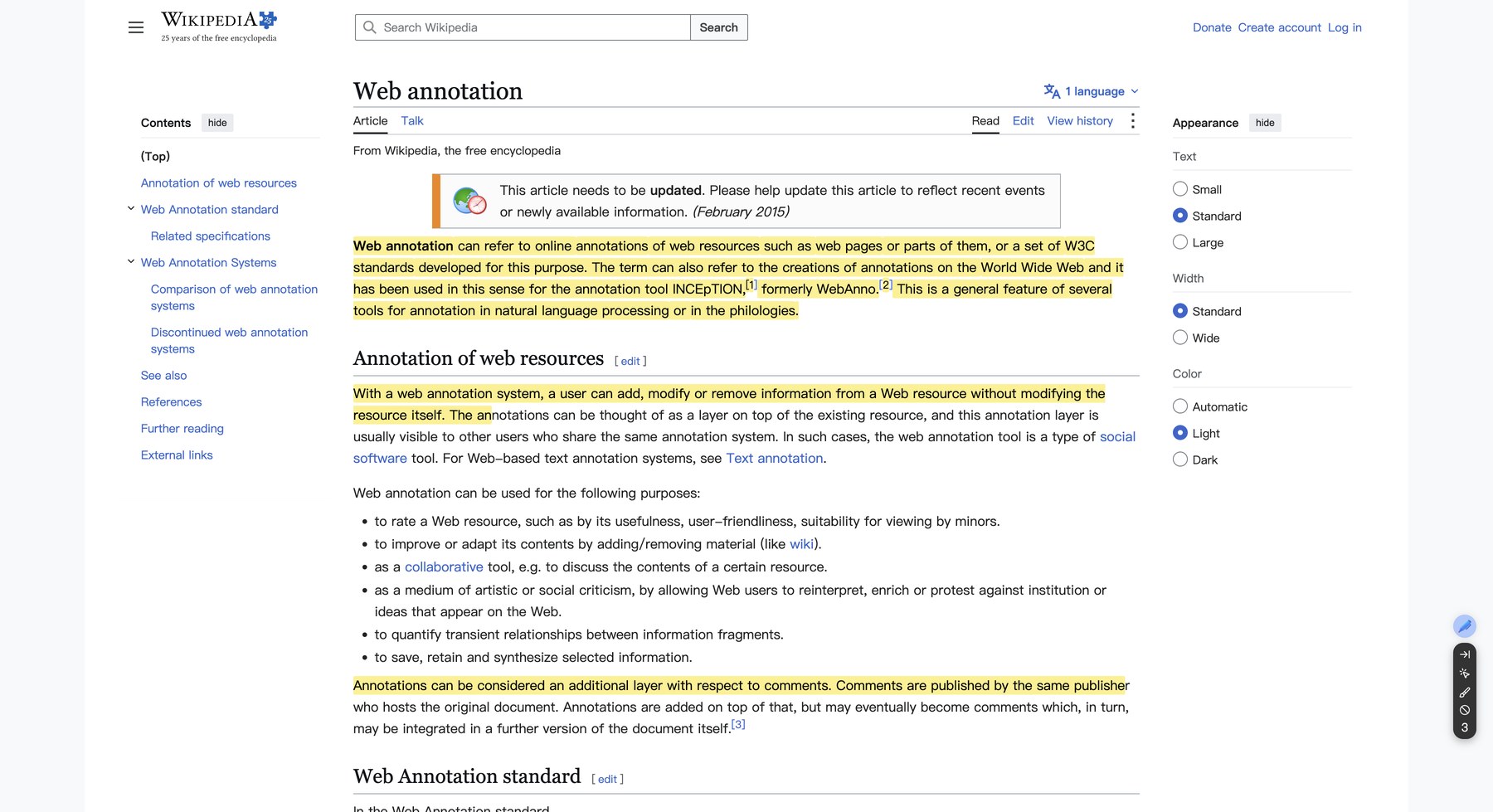
ステップ 3:後日もう一度開く——ハイライトはまだそこに
ここが標準機能にはできない部分です。タブを閉じ、マシンを再起動し、来週また開いてみてください。同じ URL を開くと、Web Annotator はそのページを認識し、 すべてのハイライトを自動的に復元します。マークはページに塗り足されるのではなくページと紐付けて保存されるため、付けた場所に正確に戻ります。
ステップ 4:ノートのサイドパネルで一括管理
拡張機能のアイコンをクリックしてサイドパネルを開きます。ハイライトごとに、引用テキスト・ソース URL・タイムスタンプ・自由記入の説明欄を持つノートカードが作られます。ノートはパス(このページそのもの)単位、 ドメイン(このサイト全体)単位で閲覧できるほか、注釈したすべてのサイトのノートを まとめて表示できます。
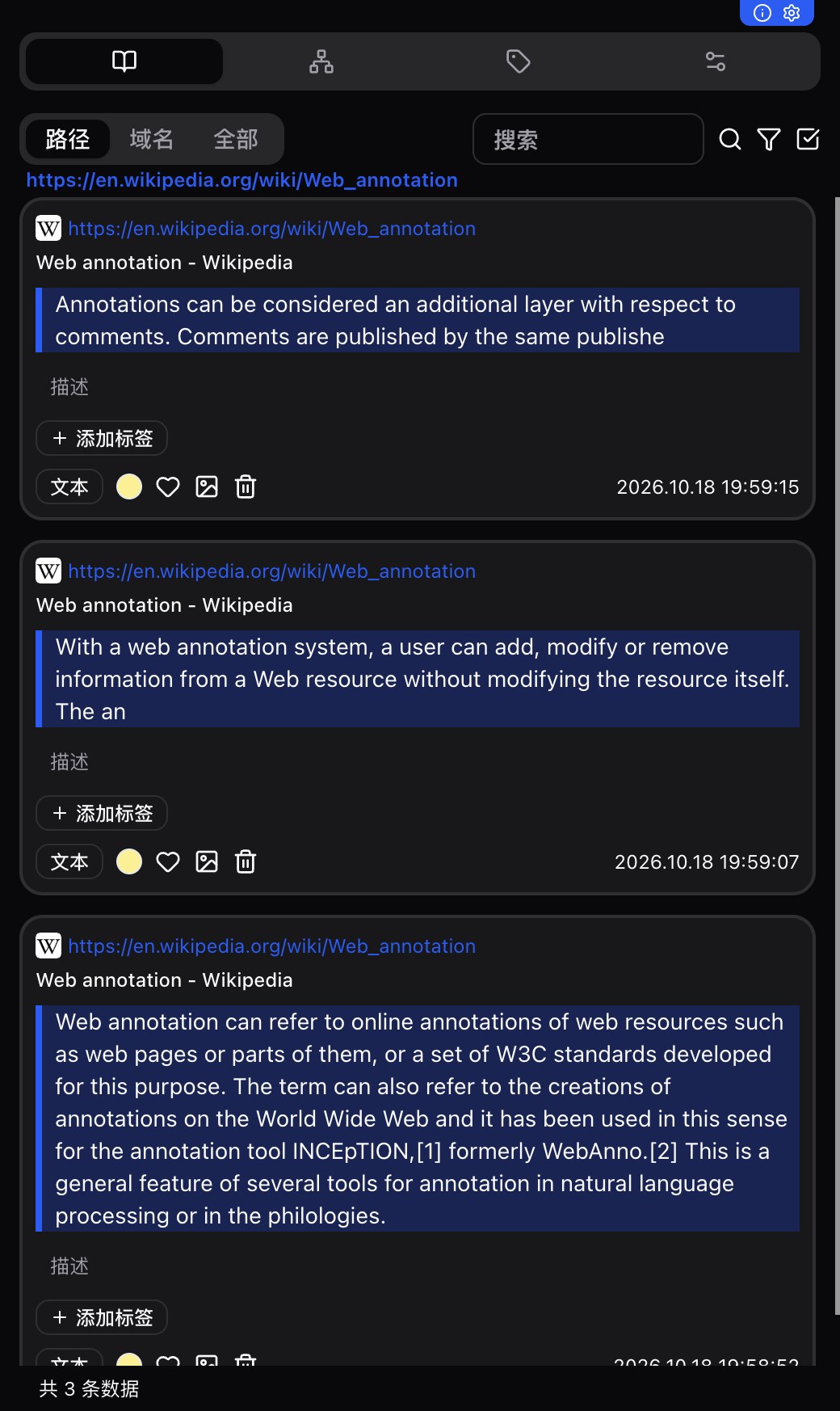
ステップ 5:整理・エクスポート・同期
ノートは見つけ返せてこそ役に立ちます。Web Annotator には、サイトとパスでグループ化されたツリー表示、カスタムタグと色、ワンクリックのエクスポート/インポートによるバックアップがあります。複数のマシンで作業するなら、オプションの WebDAV 同期でノートを他のデバイスへ運べます。もちろん完全オフラインのままでも構いません。どちらでも動きます。
ウェブをハイライトする実践的なコツ
- 色に意味を持たせる。 例:黄色は重要な主張、緑は数値やデータ、青は「引用元を後で読む」。一貫したルールがあれば、100個のハイライトもひと目で把握できます。
- ハイライトは少なめに、説明を書く。 後で見返すときは、その一節がなぜ重要かを一行で書いたノートの方が、5段落の光るテキストより役立ちます。
- ページ単位ではなくプロジェクト単位でタグ付け。
論文-第2章やクライアントX-調査のようなタグがあれば、数十のサイトに散らばる関連ハイライトを1か所に集められます。 - スナップショットを信頼する。 ページは変わりますが、あなたのスナップショットは変わりません。引用する予定のソースなら、この違いが重要になります。
FAQ
Web Annotator は無料で使えますか?
はい。Web Annotator は Chrome と Edge 向けの無料ブラウザ拡張機能です。ハイライト、付箋、ページのスナップショット、エクスポート、サイドパネルのすべてが、課金もアカウント登録もなしで使えます。
後日ページを開き直しても、ハイライトは残っていますか?
残ります。すべてのハイライトとノートは自動的に保存され、何日・何週間経っても、同じ URL を開けば復元されます。各ノートにはページのスナップショットも保存されるため、文脈が失われることはありません。
データはどこに保存されますか?オフラインで使えますか?
注釈はプライバシー第一の設計でブラウザ内にローカル保存され、アカウントも不要です。ワンクリックのエクスポート/インポート、またはオプションの WebDAV 同期で、いつでもバックアップや移行ができます。
どのサイトでもハイライトできますか?
Web Annotator はニュース記事、ドキュメント、ブログ、ウェブアプリなど、通常のウェブページで動作します。一部の制限されたブラウザページ(Chrome ウェブストア自体や chrome:// の設定ページなど)では、拡張機能によるコンテンツの変更が許可されていません。
ハイライトはキーボードショートカットでできますか?
はい。デフォルトでは、Alt+S で選択テキストのハイライトを保存、Alt+A で付箋を作成、Alt+D で描画パネルの切り替えができます。ショートカットは chrome://extensions/shortcuts でいつでも変更できます。
1分でハイライトを始める
Web Annotator をインストールして、ページを開き、一文を選択して Alt + S を押す。学習コストはこれだけです。あとは、ウェブを能動的な読み方で読むだけです。