
Come evidenziare una pagina web (e conservare i tuoi evidenziati)
Evidenziare è il modo più rapido di leggere in modo attivo sul web: segna ciò che conta mentre leggi e ti lascia qualcosa a cui tornare quando la pagina è ormai sparita dalla cronologia del browser. Il problema è che il web non è mai stato pensato per ricordare i tuoi evidenziati — chiudi la scheda e spariscono. In questa guida imparerai tre modi pratici per evidenziare una pagina web, perché due di questi falliscono silenziosamente e come evidenziare qualsiasi pagina in un modo che resta davvero nel tempo.
Tre modi per evidenziare una pagina web
1. Strumenti integrati del browser (veloci, ma non durano)
Ogni browser offre qualcosa che sembra un evidenziatore. Chrome ed Edge hanno Trova nella pagina (Ctrl/Cmd + F), che illumina in giallo le corrispondenze — ma i contrassegni svaniscono non appena chiudi il pannello. Le modalità lettura e gli elenchi di lettura permettono di salvare un articolo, però stravolgono la pagina e non ti lasciano segnare il web vero e proprio. Stampare una pagina in PDF e annotare il PDF funziona, ma finisci per gestire una cartella di documenti piatti invece di una collezione viva di note, e perdi tutto ciò che non è testo statico, come la tua posizione in una dashboard o in una web app.
Gli strumenti integrati vanno bene per un controllo di un secondo. Nel momento in cui l’obiettivo è ricercare, studiare o ripassare — qualsiasi cosa tu rileggerai — ti servono evidenziature che sopravvivano alla scheda.
2. Un’estensione evidenziatore dedicata (consigliata)
Un’estensione evidenziatore salva i contrassegni a parte e li riapplica alla pagina a ogni visita. Continui a leggere nella pagina vera — stesso layout, stessi link — mentre evidenziature e note appaiono come un livello sovrapposto. È esattamente ciò che fa Web Annotator: un’estensione gratuita per Chrome ed Edge per evidenziare testo, aggiungere note adesive e disegni e organizzare tutto in un pannello laterale.
Come evidenziare una pagina web con Web Annotator, passo a passo
Passo 1: Installa l’estensione
Apri la scheda del Chrome Web Store (o la pagina di Edge Add-ons) e clicca su Aggiungi a Chrome. L’estensione funziona interamente nel tuo browser: nessuna registrazione, nessun account su un server. Tutto ciò che evidenzi viene salvato in locale sul tuo computer.
Passo 2: Seleziona un testo qualsiasi e salva l’evidenziazione
Apri la pagina da segnare — usiamo la voce di Wikipedia sull’annotazione web — e seleziona un passaggio con il mouse, come faresti per copiarlo. Poi salva l’evidenziazione:
- premi Alt + S (la scorciatoia predefinita, disponibile anche dal menu contestuale), oppure
- usa la barra degli strumenti flottante che compare sulle pagine annotate, oppure
- apri il pannello laterale e usa i suoi controlli: è lì che vivono tutte le tue note.
Il testo selezionato viene evidenziato nell’istante in cui salvi, e l’estensione memorizza con discrezione più del testo: cattura anche un’istantanea della pagina, così conservi il contesto esatto anche se il sito cambia o va offline in seguito.
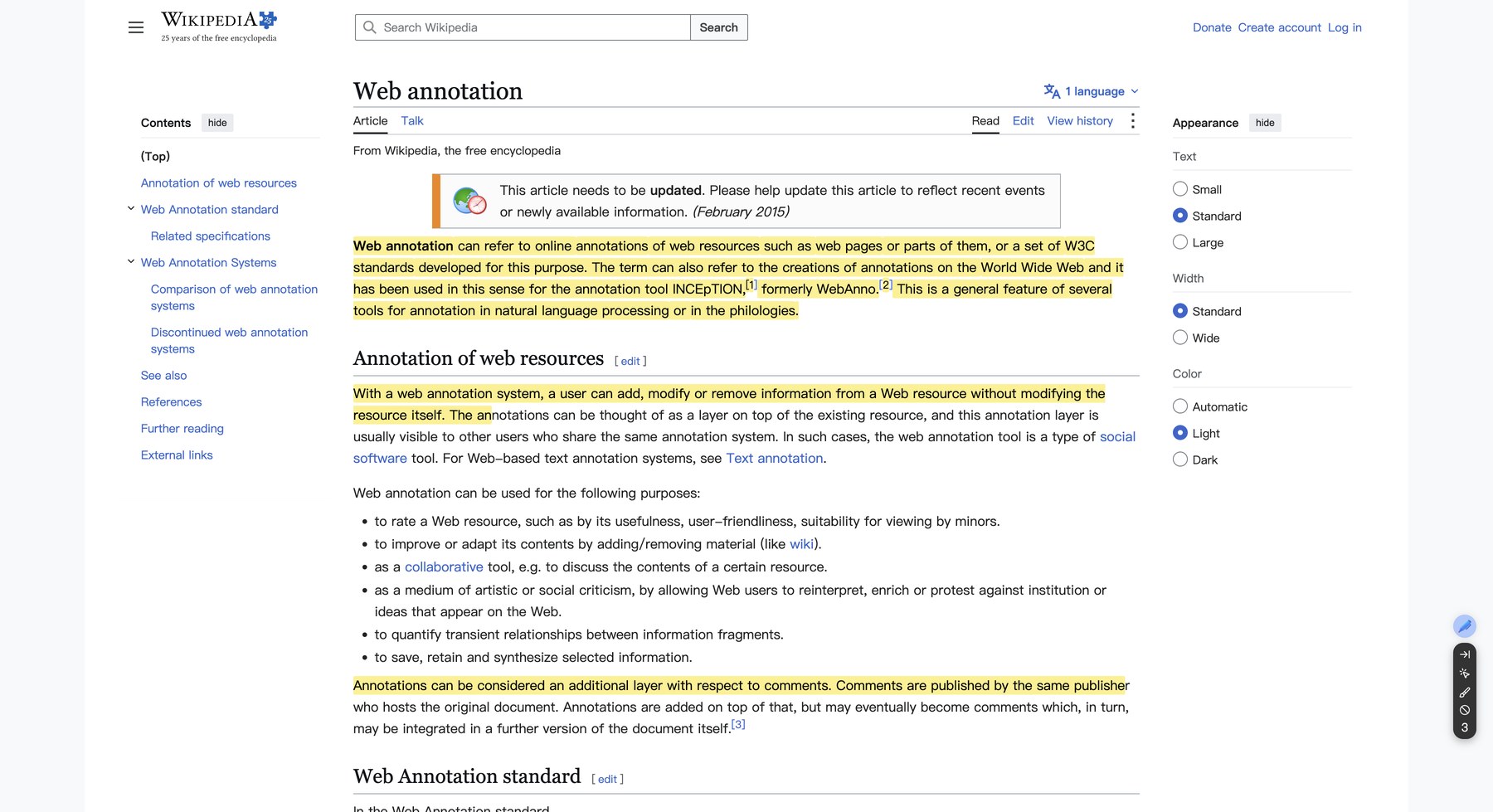
Passo 3: Torna più tardi — le tue evidenziazioni sono ancora lì
Questo è ciò che gli strumenti integrati non sanno fare. Chiudi la scheda, riavvia il computer, torna la prossima settimana: quando apri lo stesso URL, Web Annotator riconosce la pagina e ripristina automaticamente ogni evidenziazione. Poiché i contrassegni vengono associati alla pagina invece di essere dipinti sopra di essa, ritornano esattamente dove li avevi lasciati.
Passo 4: Gestisci tutto nel pannello laterale delle note
Clicca sull’icona dell’estensione per aprire il pannello laterale. Ogni evidenziazione diventa una scheda nota con il testo citato, l’URL di origine, una data e ora e un campo descrizione da compilare con parole tue. Puoi sfogliare le note per percorso (questa pagina esatta), per dominio (tutto questo sito) oppure vedere tutte le note di ogni sito che hai annotato.
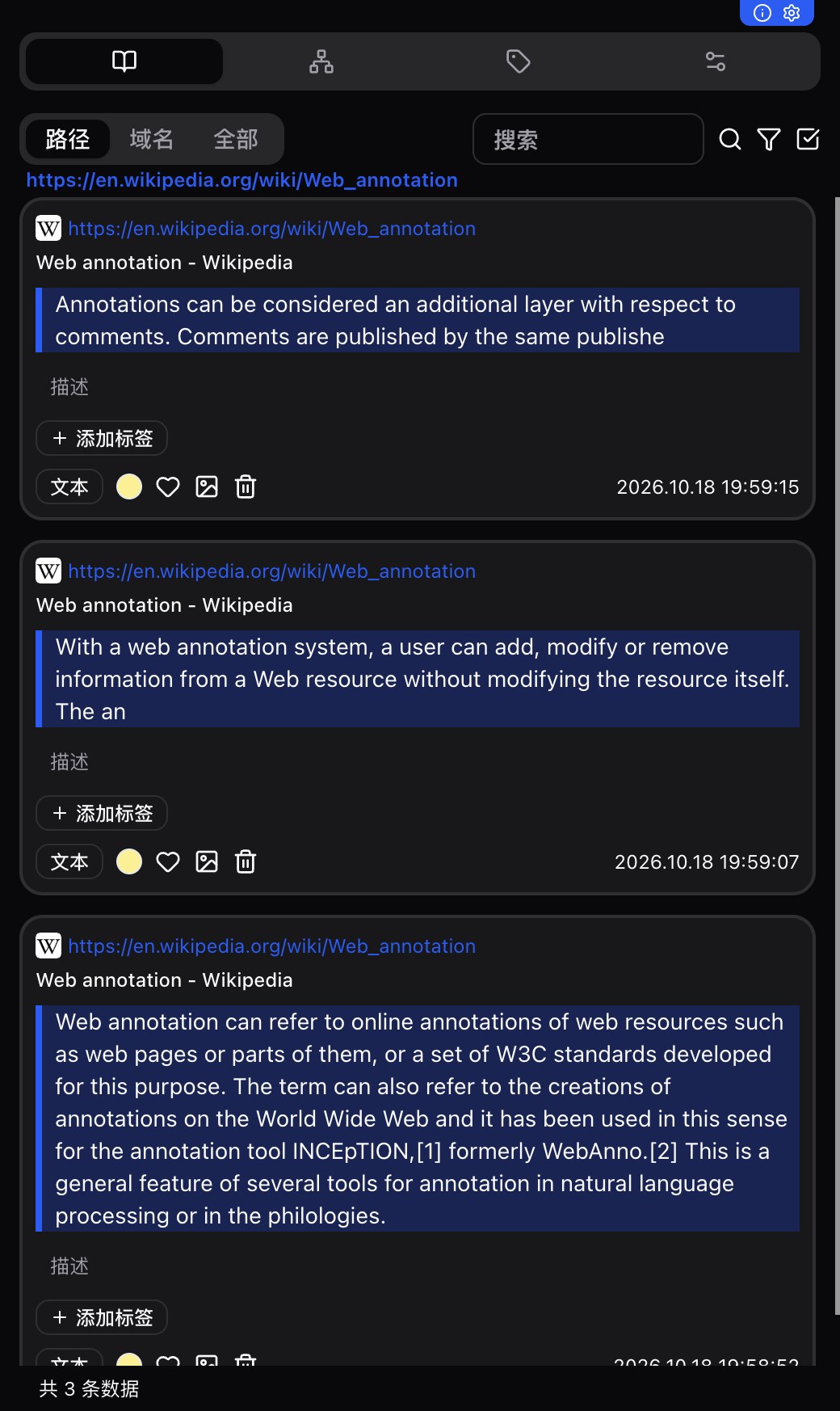
Passo 5: Organizza, esporta e sincronizza
Le note sono utili solo se riesci a ritrovarle. Web Annotator offre una vista ad albero raggruppata per sito e percorso, tag e colori personalizzati e l’esportazione/importazione dei backup con un clic. Se lavori su più macchine, la sincronizzazione WebDAV opzionale porta le tue note sugli altri dispositivi — oppure tieni tutto offline: funzionano entrambe.
Consigli pratici per evidenziare il web
- Dai un significato ai colori. Ad esempio: giallo per le affermazioni chiave, verde per numeri e dati, blu per “leggere la fonte citata più tardi”. Un sistema coerente rende cento evidenziazioni leggibili a colpo d’occhio.
- Evidenzia meno, ma scrivi una descrizione. Una nota di una riga sul perché un passaggio conta vale più di cinque paragrafi evidenziati quando torni sulla pagina.
- Assegna i tag per progetto, non per pagina. Tag come
tesi-cap2ocliente-x-ricercati permettono di raccogliere in un unico posto tutte le evidenziazioni rilevanti sparse su decine di siti. - Fidati delle istantanee. Le pagine cambiano; la tua istantanea no. Per le fonti che citerai, questa differenza conta.
FAQ
Web Annotator è gratuito?
Sì. Web Annotator è un’estensione browser gratuita per Chrome ed Edge: evidenziazioni, note adesive, istantanee di pagina, esportazione e pannello laterale sono tutti inclusi, senza pagamento e senza account.
Le mie evidenziazioni resteranno al loro posto quando rivisito una pagina?
Sì. Ogni evidenziazione e nota viene salvata automaticamente e ripristinata alla successiva apertura dello stesso URL, anche dopo giorni o settimane. Ogni nota conserva anche un’istantanea della pagina, così il contesto non va mai perso.
Dove sono archiviati i miei dati? Funziona offline?
Le annotazioni sono archiviate localmente nel browser con un design orientato alla privacy — non serve alcun account. Puoi fare backup o spostare i tuoi dati in qualsiasi momento con l’esportazione/importazione con un clic o la sincronizzazione WebDAV opzionale.
Posso evidenziare su qualsiasi sito web?
Web Annotator funziona sulle normali pagine web: articoli di notizie, documentazione, blog e web app. Alcune pagine limitate del browser (come lo stesso Chrome Web Store o le pagine delle impostazioni chrome://) non consentono alle estensioni di modificarne il contenuto.
Si può evidenziare con le scorciatoie da tastiera?
Sì. La scorciatoia predefinita Alt+S salva un’evidenziazione del testo selezionato, Alt+A crea una nota adesiva e Alt+D apre o chiude il pannello di disegno. Le scorciatoie si possono cambiare in qualsiasi momento in chrome://extensions/shortcuts.
Inizia a evidenziare in un minuto
Installa Web Annotator, apri una pagina qualsiasi, seleziona una frase e premi Alt + S. Tutta la curva di apprendimento è questa: il passo successivo è semplicemente leggere il web in modo attivo.