
Come annotare un sito web: evidenziazioni, note adesive e organizzazione
Annotare un sito web significa aggiungere un livello tutto tuo sopra la pagina: evidenziazioni, note adesive, disegni e commenti che restano collegati all’URL. I ricercatori usano le annotazioni per conservare le prove nella pagina, gli studenti per segnare cosa entrerà nell’esame, designer e revisori per lasciare un feedback esattamente dove serve. Questa guida mostra come si presenta una annotazione “buona” nella pratica e come annotare qualsiasi sito web in modo che sopravviva a ricaricamenti, riavvii e restyling.
Cosa significa annotare un sito web?
Un’annotazione web è una nota che rimanda a un punto preciso di una pagina precisa. È questo che distingue l’annotazione dal segnalibro (che ricorda solo la pagina) e dalle app di note (che ricordano le tue parole ma perdono il contesto). Un buon sistema di annotazione ti dà tre cose:
- Precisione — la nota punta alla frase esatta, non a tutto il sito.
- Persistenza — la nota ricompare ogni volta che (tu o un collega) aprite la pagina.
- Contesto — puoi vedere com’era la pagina quando l’hai annotata, anche se poi cambia.
Come annotare un sito web con Web Annotator
Web Annotator è un’estensione gratuita per Chrome ed Edge che aggiunge questo livello a qualsiasi pagina. Tutto avviene nel tuo browser — nessun account, nessun upload, funziona offline.
Passo 1: Installa l’estensione
Aggiungila dal Chrome Web Store o da Edge Add-ons. Una volta installata, nelle pagine che hai annotato compare una piccola barra degli strumenti flottante che indica quante note ci sono nella pagina corrente.
Passo 2: Evidenzia la frase che conta
Seleziona qualsiasi testo con il mouse e salva l’evidenziazione (Alt + S per impostazione predefinita, oppure dal menu contestuale). Il passaggio riceve un marchio colorato e viene salvato insieme all’URL della pagina e a un’istantanea.
Passo 3: Aggiungi una nota adesiva con le tue idee
Le evidenziazioni catturano ciò che ha detto l’autore; le note adesive catturano cosa ne pensi tu. Creane una con Alt + A o dal pannello laterale, trascinala in un punto qualsiasi della pagina e scrivi il tuo commento — la nota resta fissata a quella pagina.
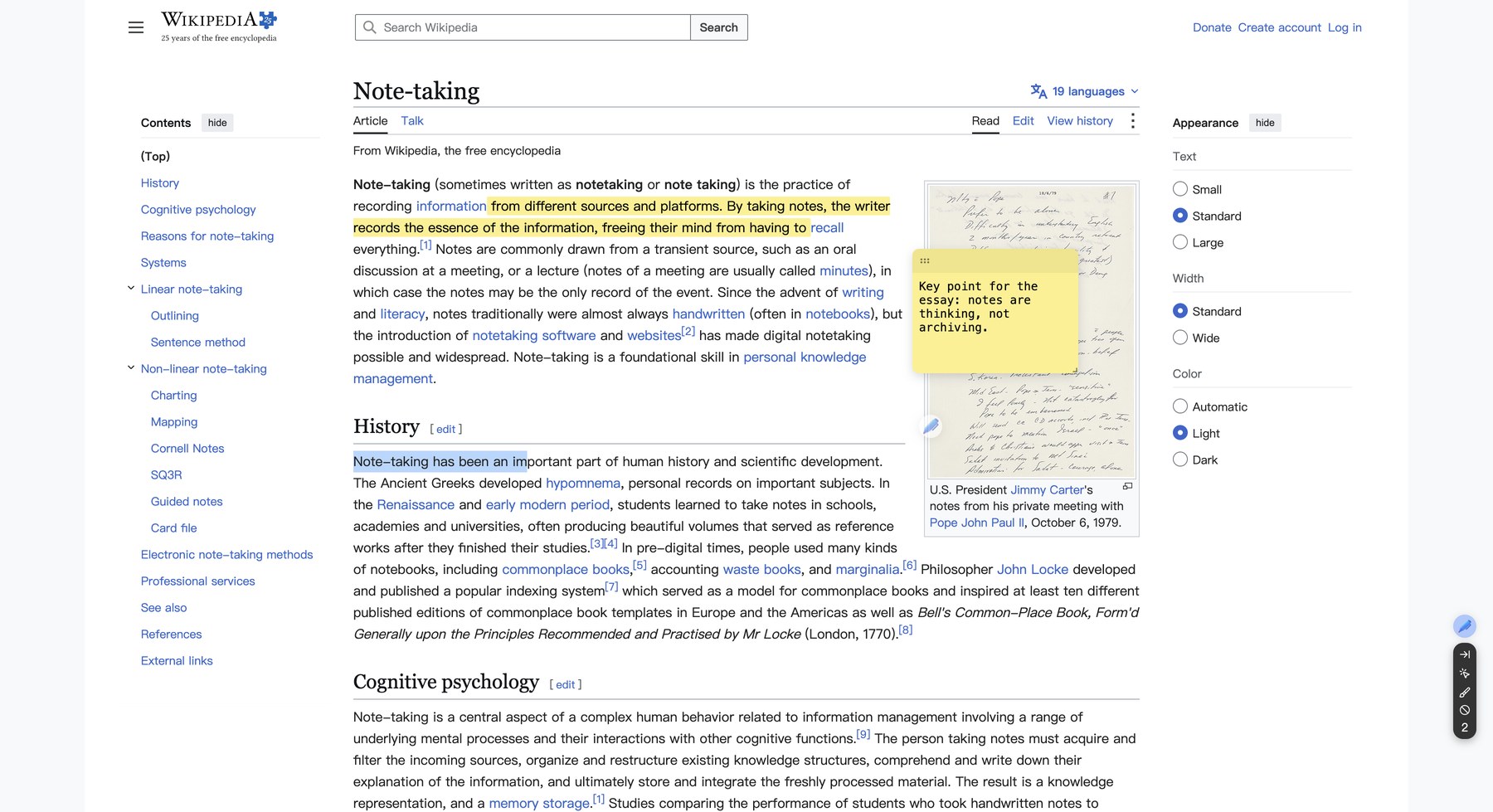
Passo 4: Tieni tutto organizzato nel pannello laterale
Apri il pannello laterale dall’icona dell’estensione. Ogni evidenziazione diventa una scheda con il testo citato, l’URL di origine, la data e ora e un campo descrizione da compilare con parole tue. Puoi sfogliare le note per percorso (questa pagina esatta), per dominio (tutto il sito) o vedere tutte le note di ogni sito che hai annotato.
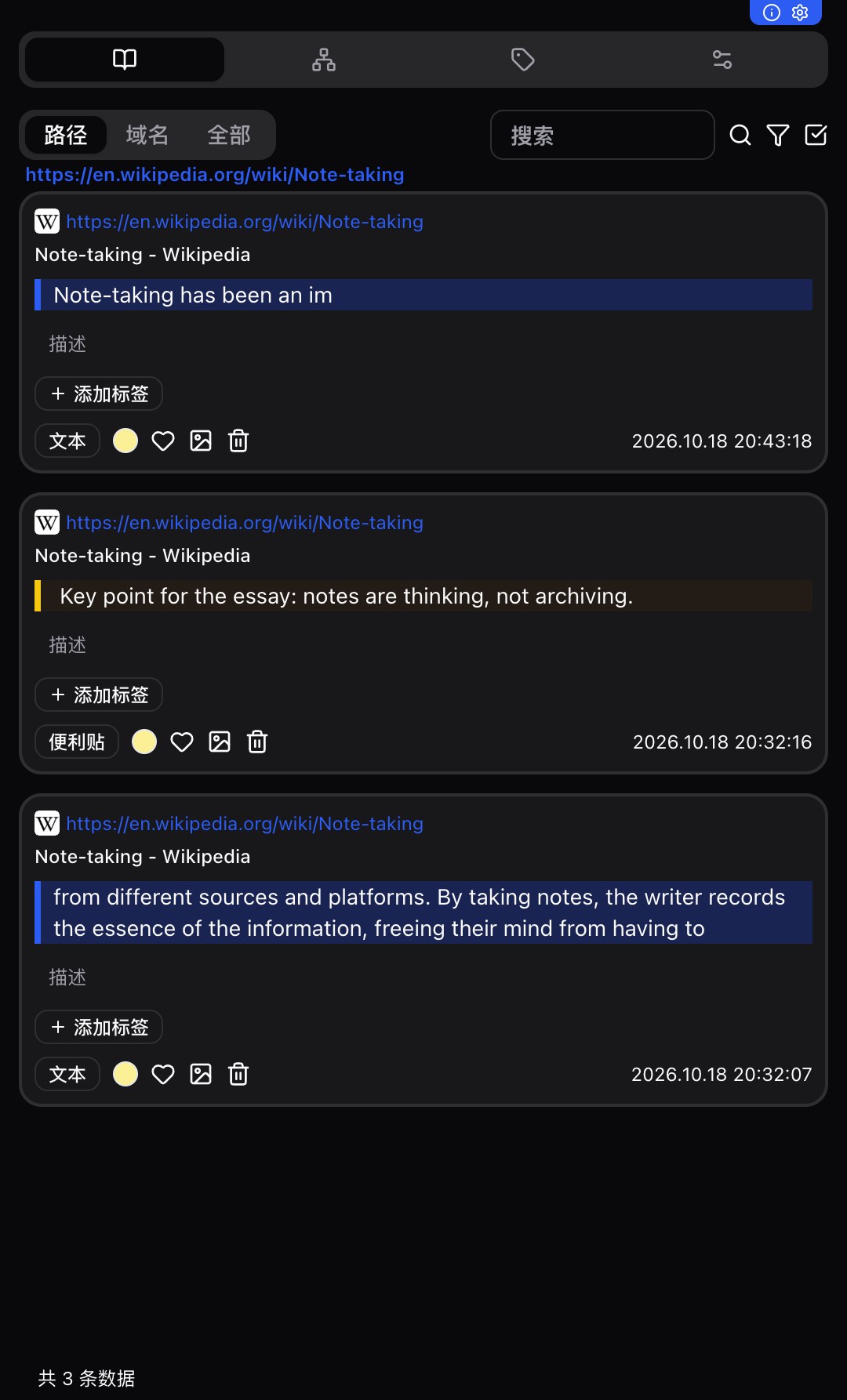
Passo 5: Esporta, fai un backup o sincronizza
Quando vuoi usare le tue annotazioni altrove, esportale con un clic. La sincronizzazione WebDAV è disponibile se vuoi le stesse note su un secondo computer, oppure tieni tutto in locale e offline: entrambe le opzioni sono supportate al primo posto, non sono un ripiego.
Flussi di lavoro di annotazione che aiutano davvero
- Ricerca bibliografica: evidenzia l’affermazione, scrivi la tua critica su una nota adesiva e assegna a entrambe il tag del tema dell’articolo. Quando scrivi, filtra per tag invece di rileggere venti schede.
- Preparazione agli esami: annota le slide della lezione e la bibliografia; il pannello laterale diventa un indice per sito di tutto ciò che il docente ha sottolineato.
- Feedback sui siti web: fissa note adesive direttamente sulla pagina («questo pulsante è ambiguo»), poi passa in rassegna l’URL con il cliente invece di scrivere un documento a parte.
- Confrontare fonti: annota due articoli in contrasto e riunisci le note di entrambe le pagine in un’unica vista per vedere dove concordano.
FAQ
Qual è il modo più semplice per annotare un sito web?
Installa un’estensione per evidenziare come Web Annotator (gratuita per Chrome ed Edge): seleziona il testo per evidenziarlo, premi Alt+A per una nota adesiva e tutto viene salvato nella pagina automaticamente — senza account.
Le annotazioni web sopravvivono al ricaricamento della pagina?
Sì, con Web Annotator sì. Le annotazioni vengono salvate per ogni URL e ripristinate automaticamente ogni volta che apri la pagina, anche dopo il riavvio del browser.
Posso annotare un sito web senza un account?
Sì. Web Annotator salva le annotazioni in locale nel tuo browser, con un approccio che mette la privacy al primo posto. Sono disponibili esportazione/importazione e sincronizzazione WebDAV facoltativa, ma la registrazione non è mai richiesta.
Posso aggiungere note e disegni a una pagina web, e non solo evidenziazioni?
Sì. Oltre alle evidenziazioni di testo, Web Annotator supporta note adesive fissabili in qualsiasi punto della pagina, note a livello di pagina e una modalità disegno per annotare la pagina a mano libera.
Esiste un’alternativa gratuita agli strumenti di annotazione a pagamento?
Web Annotator è gratuito e copre il flusso di lavoro essenziale — evidenziazioni, note adesive, organizzazione, istantanee, esportazione e sincronizzazione — ed è quindi una pratica alternativa gratuita per ricerca e studio.
Annota oggi la tua prima pagina
Installa Web Annotator, apri qualsiasi sito web e lascia la tua prima nota sulla pagina. Le annotazioni creano valore solo quando esistono — parti con un’evidenziazione e una nota adesiva su ciò che stai leggendo proprio ora.