
Comment surligner une page web (et conserver vos surlignages)
Surligner est le moyen le plus rapide de lire activement sur le web : cela marque ce qui compte pendant votre lecture et vous laisse une trace vers laquelle revenir, même quand la page a depuis longtemps disparu de votre historique de navigation. Le problème, c’est que le web n’a jamais été conçu pour retenir vos surlignages : fermez l’onglet, et ils s’envolent. Dans ce guide, vous apprendrez trois façons pratiques de surligner une page web, pourquoi deux d’entre elles échouent silencieusement et comment surligner n’importe quelle page d’une manière qui tient vraiment dans le temps.
Trois façons de surligner une page web
1. Les outils intégrés du navigateur (rapides, mais rien ne persiste)
Chaque navigateur propose quelque chose qui ressemble au surlignage. Chrome et Edge ont la recherche dans la page (Ctrl/Cmd + F), qui fait clignoter les correspondances en jaune, mais les marques disparaissent dès que vous fermez le panneau. Les modes lecture et les listes de lecture permettent d’enregistrer un article, mais ils remanient la page et ne permettent pas de marquer le web en direct. Imprimer une page en PDF puis annoter le PDF fonctionne, mais vous finissez par gérer un dossier de documents figés au lieu d’une collection vivante de notes, et vous perdez tout ce qui n’est pas du texte statique, comme votre place dans un tableau de bord ou une application web.
Les outils intégrés conviennent pour une vérification d’une seconde. Dès que votre objectif est de faire de la recherche, étudier ou réviser — tout ce que vous relirez un jour —, il vous faut des surlignages qui survivent à l’onglet.
2. Une extension de surlignage dédiée (recommandée)
Une extension de surlignage enregistre vos marques à part et les réapplique à la page à chaque visite. Vous continuez à lire dans la vraie page — même mise en page, mêmes liens — tandis que vos surlignages et notes apparaissent par-dessus, comme un calque. C’est exactement ce que fait Web Annotator : une extension gratuite pour Chrome et Edge pour surligner du texte, ajouter des notes autocollantes et des dessins, et tout organiser dans un panneau latéral.
Comment surligner une page web avec Web Annotator, étape par étape
Étape 1 : Installer l’extension
Ouvrez la fiche du Chrome Web Store (ou la page des Add-ons Edge) et cliquez sur Ajouter à Chrome. L’extension fonctionne entièrement dans votre navigateur — ni inscription, ni compte sur un serveur. Tout ce que vous surlignez est stocké localement sur votre machine.
Étape 2 : Sélectionnez un texte et enregistrez le surlignage
Ouvrez la page à marquer — prenons l’article de Wikipédia sur l’annotation web — et sélectionnez un passage à la souris, comme pour le copier. Enregistrez ensuite le surlignage :
- appuyez sur Alt + S (le raccourci par défaut, également accessible depuis le menu contextuel), ou
- utilisez la barre d’outils flottante qui apparaît sur les pages annotées, ou
- ouvrez le panneau latéral et utilisez ses commandes — c’est là que vivent toutes vos notes.
Le texte sélectionné est surligné dès l’enregistrement, et l’extension stocke discrètement plus que le texte : elle capture aussi un instantané de la page, pour que vous gardiez le contexte exact même si le site change ou disparaît plus tard.
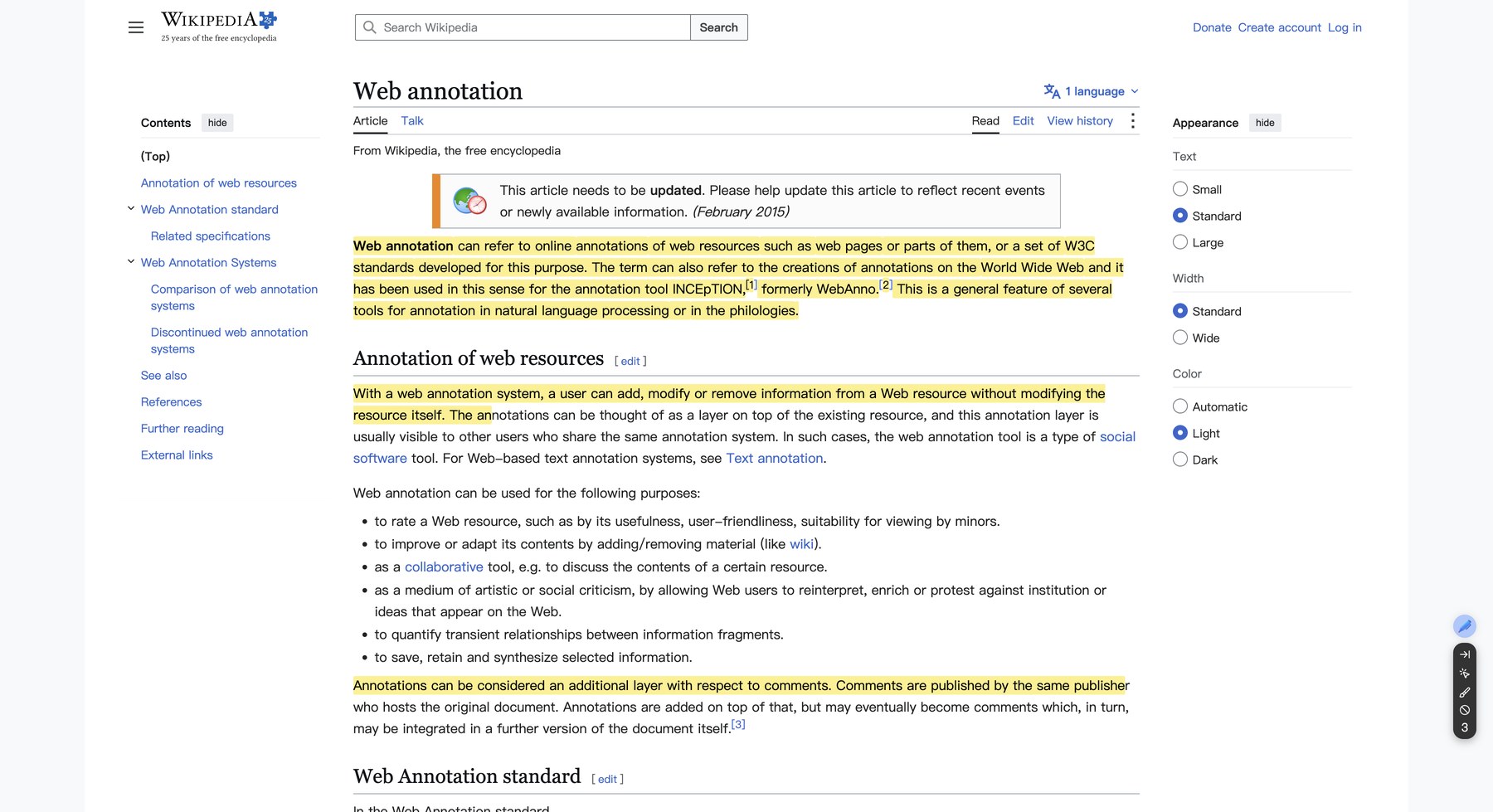
Étape 3 : Revenez plus tard — vos surlignages sont toujours là
C’est ce que les outils intégrés ne savent pas faire. Fermez l’onglet, redémarrez la machine, revenez la semaine prochaine : quand vous ouvrez la même URL, Web Annotator reconnaît la page et restaure chaque surlignage automatiquement. Comme les marques sont associées à la page plutôt que peintes dessus, elles reviennent exactement là où vous les aviez laissées.
Étape 4 : Tout gérer dans le panneau latéral de notes
Cliquez sur l’icône de l’extension pour ouvrir le panneau latéral. Chaque surlignage devient une fiche de note avec le texte cité, l’URL source, un horodatage et un champ de description à remplir avec vos propres mots. Vous pouvez parcourir les notes par chemin (cette page précise), par domaine (tout ce site), ou afficher toutes les notes de tous les sites que vous avez annotés.
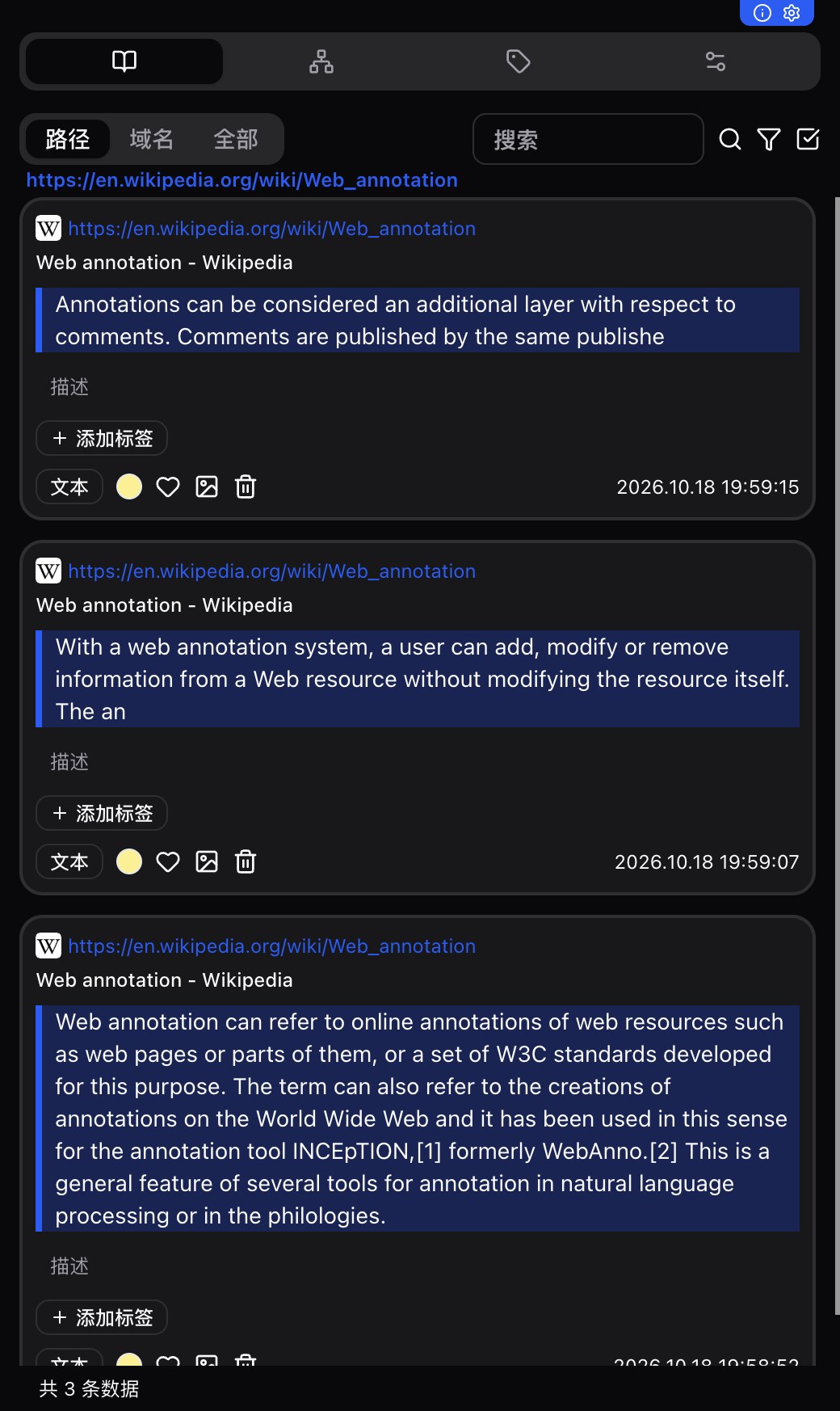
Étape 5 : Organiser, exporter et synchroniser
Des notes ne servent que si vous pouvez les retrouver. Web Annotator offre une vue arborescente groupée par site et par chemin, des étiquettes et couleurs personnalisées et l’export/import de sauvegardes en un clic. Si vous travaillez sur plusieurs machines, la synchronisation WebDAV optionnelle emporte vos notes vers vos autres appareils — ou gardez tout hors ligne ; les deux fonctionnent.
Conseils pratiques pour surligner le web
- Donnez un sens aux couleurs. Par exemple : jaune pour les affirmations clés, vert pour les chiffres et données, bleu pour « lire la source citée plus tard ». Un système cohérent rend cent surlignages lisibles d’un coup d’œil.
- Surlignez moins, mais écrivez une description. Une note d’une ligne expliquant pourquoi un passage compte vaut mieux que cinq paragraphes surlignés quand vous revenez sur la page.
- Étiquetez par projet, pas par page. Des étiquettes comme
mémoire-ch2ouclient-x-recherchepermettent de rassembler au même endroit tous les surlignages pertinents issus de dizaines de sites. - Faites confiance aux instantanés. Les pages changent ; votre instantané, non. Pour les sources que vous citerez, cette différence compte.
FAQ
Web Annotator est-il gratuit ?
Oui. Web Annotator est une extension de navigateur gratuite pour Chrome et Edge : surlignages, notes autocollantes, instantanés de page, export et panneau latéral sont inclus, sans paiement ni compte.
Mes surlignages seront-ils toujours là quand je revisite une page ?
Oui. Chaque surlignage et chaque note est enregistré automatiquement et restauré à la prochaine ouverture de la même URL, même des jours ou des semaines plus tard. Chaque note conserve aussi un instantané de la page : le contexte ne se perd jamais.
Où sont stockées mes données ? Cela fonctionne-t-il hors ligne ?
Vos annotations sont stockées localement dans votre navigateur, avec une conception axée sur la confidentialité — aucun compte n’est requis. Vous pouvez sauvegarder ou déplacer vos données à tout moment grâce à l’export/import en un clic ou à la synchronisation WebDAV optionnelle.
Peut-on surligner sur n’importe quel site web ?
Web Annotator fonctionne sur les pages web classiques : articles de presse, documentation, blogs et applications web. Certaines pages restreintes du navigateur (comme le Chrome Web Store lui-même ou les pages de paramètres chrome://) n’autorisent pas les extensions à modifier leur contenu.
Peut-on surligner avec des raccourcis clavier ?
Oui. Le raccourci par défaut Alt+S enregistre un surlignage du texte sélectionné, Alt+A crée une note autocollante et Alt+D ouvre ou ferme le panneau de dessin. Les raccourcis peuvent être modifiés à tout moment dans chrome://extensions/shortcuts.
Commencez à surligner en une minute
Installez Web Annotator, ouvrez n’importe quelle page, sélectionnez une phrase et appuyez sur Alt + S. Tout l’apprentissage tient là — il ne reste qu’à lire le web de manière active.