
Comment annoter un site web : surlignages, notes autocollantes et organisation
Annoter un site web, c’est ajouter votre propre couche par-dessus une page : surlignages, notes autocollantes, dessins et commentaires qui restent attachés à l’URL. Les chercheurs utilisent l’annotation pour conserver les preuves sur la page, les étudiants pour marquer ce que l’examen portera, les concepteurs et les relecteurs pour donner un retour exactement là où il faut. Ce guide montre à quoi ressemble une « bonne » annotation en pratique, et comment annoter n’importe quel site web d’une manière qui survit aux rechargements, redémarrages et refontes.
Que signifie annoter un site web ?
Une annotation web est une note qui renvoie à un endroit précis d’une page précise. C’est ce qui distingue l’annotation du favori (qui ne retient que la page) et des applications de notes (qui retiennent vos mots mais perdent le contexte). Un bon système d’annotation vous donne trois choses :
- Précision — la note pointe vers la phrase exacte, pas vers tout le site.
- Persistance — la note réapparaît chaque fois que vous (ou un collègue) ouvrez la page.
- Contexte — vous pouvez voir à quoi ressemblait la page au moment de l’annotation, même si elle change ensuite.
Comment annoter un site web avec Web Annotator
Web Annotator est une extension gratuite pour Chrome et Edge qui ajoute cette couche à n’importe quelle page. Tout se passe dans votre navigateur : sans compte, sans envoi de données, et fonctionne hors ligne.
Étape 1 : Installer l’extension
Ajoutez-la depuis le Chrome Web Store ou les Edge Add-ons. Une fois installée, une petite barre d’outils flottante apparaît sur les pages que vous avez annotées et affiche le nombre de notes présentes sur la page actuelle.
Étape 2 : Surligner la phrase qui compte
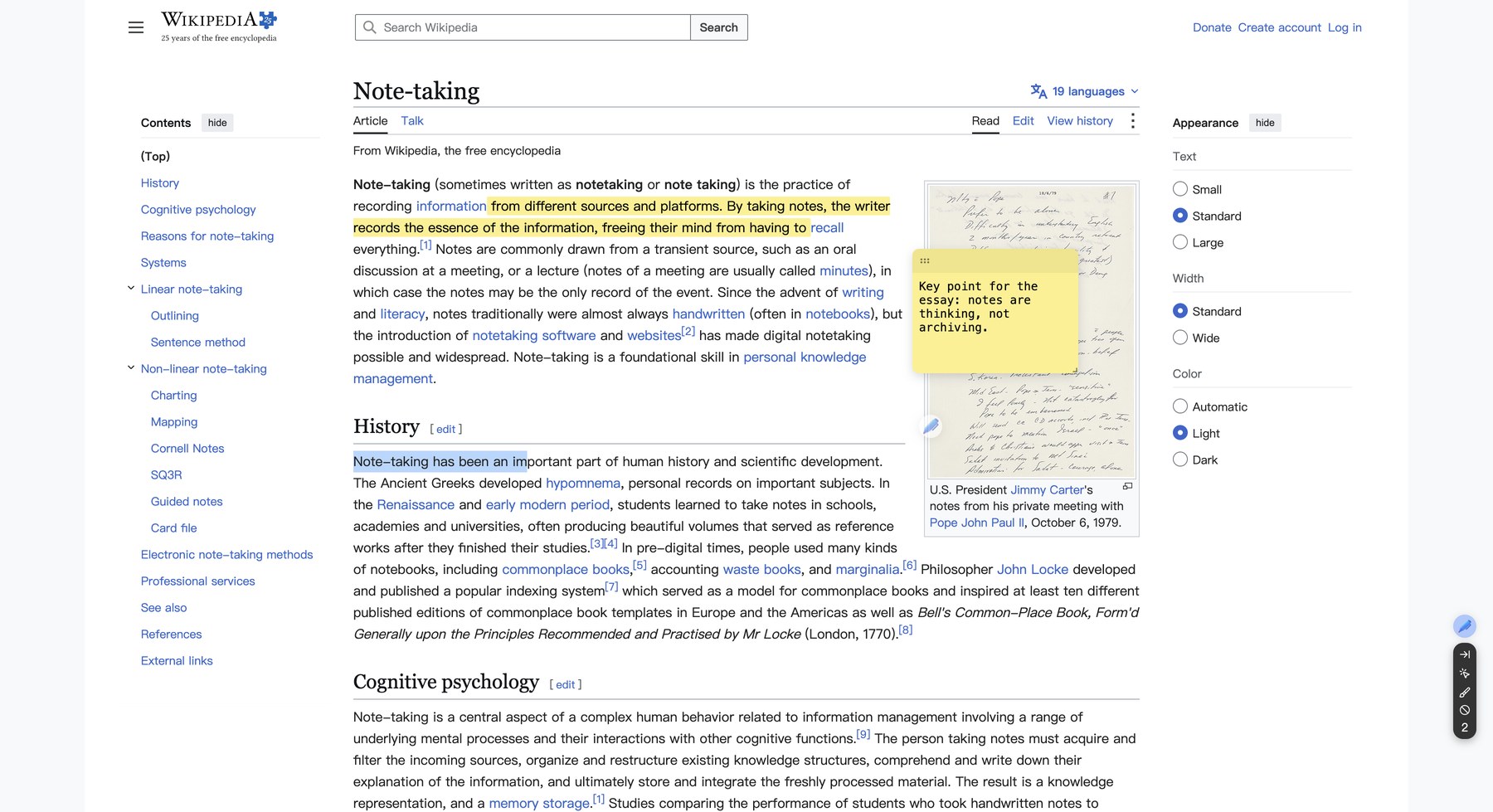
Sélectionnez n’importe quel texte à la souris et enregistrez le surlignage (Alt + S par défaut, ou depuis le menu contextuel). Le passage reçoit une marque colorée et est enregistré avec l’URL de la page et un instantané.
Étape 3 : Ajouter une note autocollante pour vos idées
Les surlignages capturent ce que l’auteur a dit ; les notes autocollantes capturent ce que vous en pensez. Créez-en une avec Alt + A ou depuis le panneau latéral, faites-la glisser n’importe où sur la page et saisissez votre commentaire — la note reste épinglée à cette page.
Étape 4 : Tout garder organisé dans le panneau latéral
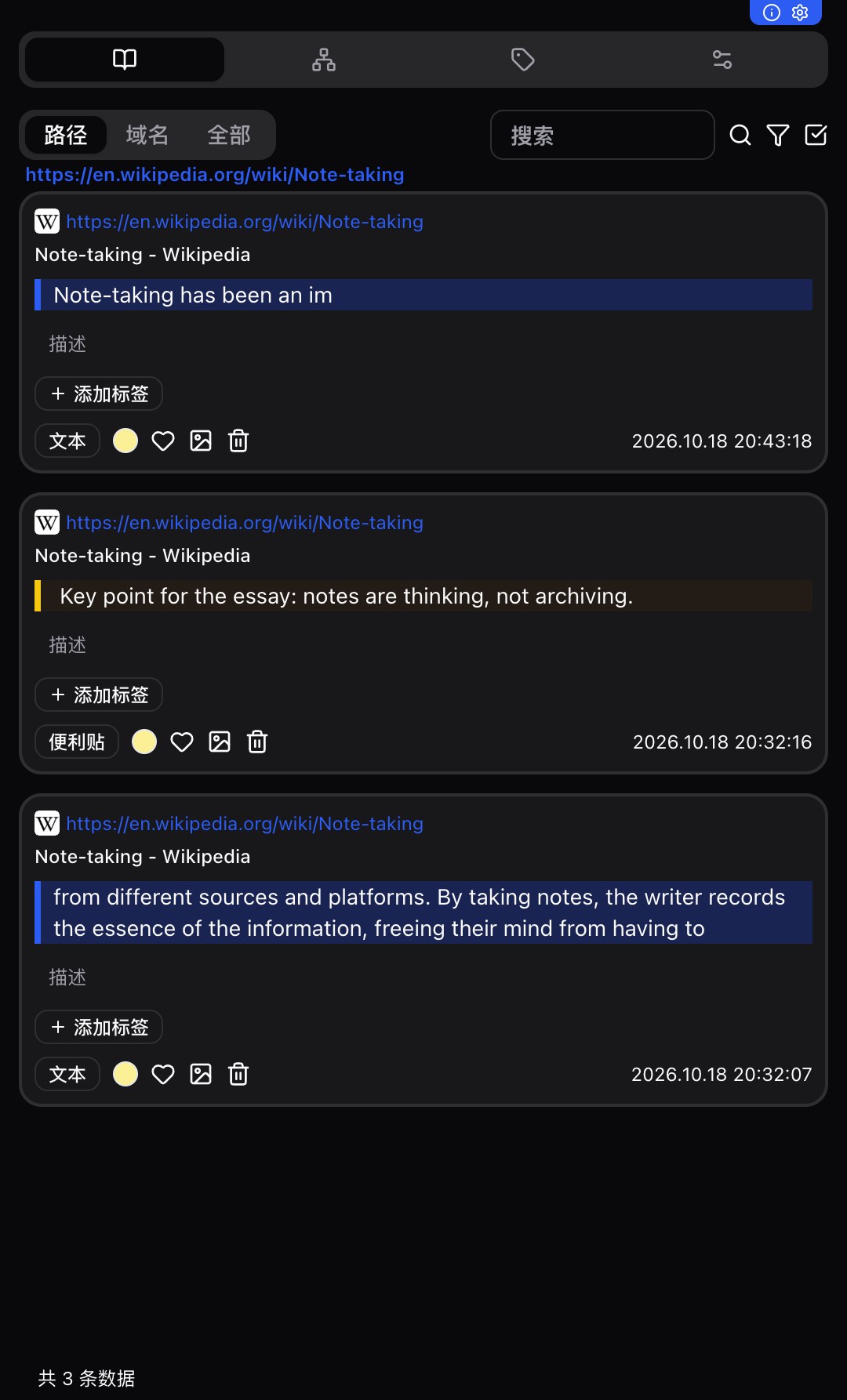
Ouvrez le panneau latéral depuis l’icône de l’extension. Chaque surlignage devient une fiche avec le texte cité, l’URL source, un horodatage et un champ de description à remplir avec vos propres mots. Vous pouvez parcourir les notes par chemin (cette page précise), par domaine (tout le site) ou afficher toutes les notes de chaque site que vous avez annoté.
Étape 5 : Exporter, sauvegarder ou synchroniser
Quand vous voulez réutiliser vos annotations ailleurs, exportez-les en un clic. La synchronisation WebDAV est disponible si vous voulez les mêmes notes sur un second ordinateur, ou gardez tout en local et hors ligne : les deux options sont pleinement prises en charge, pas des ajouts tardifs.
Des usages de l’annotation qui aident vraiment
- Recherche documentaire : surlignez l’affirmation, notez votre critique sur une note autocollante et étiquetez les deux avec le thème de l’article. Au moment d’écrire, filtrez par étiquette au lieu de relire vingt onglets.
- Préparation d’examens : annotez les diapositives du cours et la bibliographie ; le panneau latéral devient un index par site de tout ce que le professeur a souligné.
- Retours sur un site web : épinglez des notes directement sur la page (« ce bouton est ambigu »), puis parcourez l’URL avec le client au lieu de rédiger un document à part.
- Comparer des sources : annotez deux articles concurrents et rassemblez les notes des deux pages dans une même vue pour voir où ils concordent.
FAQ
Quel est le moyen le plus simple d’annoter un site web ?
Installez une extension de surlignage comme Web Annotator (gratuite pour Chrome et Edge) : sélectionnez du texte pour le surligner, appuyez sur Alt+A pour une note autocollante, et tout est enregistré sur la page automatiquement — sans compte à créer.
Les annotations web survivent-elles au rechargement de la page ?
Oui, avec Web Annotator. Les annotations sont enregistrées pour chaque URL et restaurées automatiquement à chaque ouverture de la page, même après un redémarrage du navigateur.
Peut-on annoter un site web sans créer de compte ?
Oui. Web Annotator stocke les annotations localement dans votre navigateur, avec une conception axée sur la confidentialité. L’export/import et la synchronisation WebDAV optionnelle sont disponibles, mais aucune inscription n’est jamais requise.
Peut-on ajouter des notes et des dessins à une page web, et pas seulement des surlignages ?
Oui. Outre les surlignages de texte, Web Annotator prend en charge les notes autocollantes épinglables n’importe où sur la page, les notes au niveau de la page et un mode dessin pour annoter la page à main levée.
Existe-t-il une alternative gratuite aux outils d’annotation payants ?
Web Annotator est gratuit et couvre le flux de travail essentiel — surlignage, notes autocollantes, organisation, instantanés, export et synchronisation — ce qui en fait une alternative gratuite pratique pour la recherche et les études.
Annotez votre première page dès aujourd’hui
Installez Web Annotator, ouvrez n’importe quel site web et laissez votre première note sur la page. Une annotation ne crée de la valeur que lorsqu’elle existe — commencez par un surlignage et une note autocollante sur ce que vous lisez en ce moment.