
Cómo resaltar una página web (y conservar tus resaltados)
Resaltar es la forma más rápida de leer de forma activa en la web: marca lo importante mientras lees y te deja algo a lo que volver cuando la página ya no aparece ni en tu historial del navegador. El problema es que la web nunca se diseñó para recordar tus resaltados: cierras la pestaña y desaparecen. En esta guía aprenderás tres formas prácticas de resaltar una página web, por qué dos de ellas fallan en silencio y cómo resaltar cualquier página de una forma que de verdad perdura.
Tres formas de resaltar una página web
1. Herramientas integradas del navegador (rápidas, pero no persisten)
Todos los navegadores ofrecen algo que parece resaltado. Chrome y Edge tienen Buscar en la página (Ctrl/Cmd + F), que ilumina en amarillo las coincidencias, pero las marcas desaparecen en cuanto cierras el panel. Los modos de lectura y las listas de lectura permiten guardar un artículo, pero reestructuran la página y no te dejan marcar la web en vivo. Imprimir la página como PDF y anotar el PDF funciona, pero acabas gestionando una carpeta de documentos planos en lugar de una colección viva de notas, y pierdes todo lo que no es texto estático, como tu posición en un panel de control o en una aplicación web.
Las herramientas integradas sirven para una comprobación de un segundo. En cuanto tu objetivo es investigar, estudiar o repasar —cualquier cosa que vayas a volver a consultar—, necesitas resaltados que sobrevivan a la pestaña.
2. Una extensión de subrayado específica (recomendada)
Una extensión de resaltado guarda tus marcas por separado y las vuelve a aplicar en la página cada vez que la visitas. Sigues leyendo en la página real —mismo diseño, mismos enlaces— mientras tus resaltados y notas aparecen como una capa encima. Eso es exactamente lo que hace Web Annotator: es una extensión gratuita para Chrome y Edge para resaltar texto, añadir notas adhesivas y dibujos, y organizarlo todo en un panel lateral.
Cómo resaltar una página web con Web Annotator, paso a paso
Paso 1: Instala la extensión
Abre la ficha de la Chrome Web Store (o la página de Microsoft Edge Add-ons) y pulsa Añadir a Chrome. La extensión funciona por completo en tu navegador: sin registro ni cuenta en ningún servidor. Todo lo que resaltes se guarda localmente en tu equipo.
Paso 2: Selecciona cualquier texto y guarda el resaltado
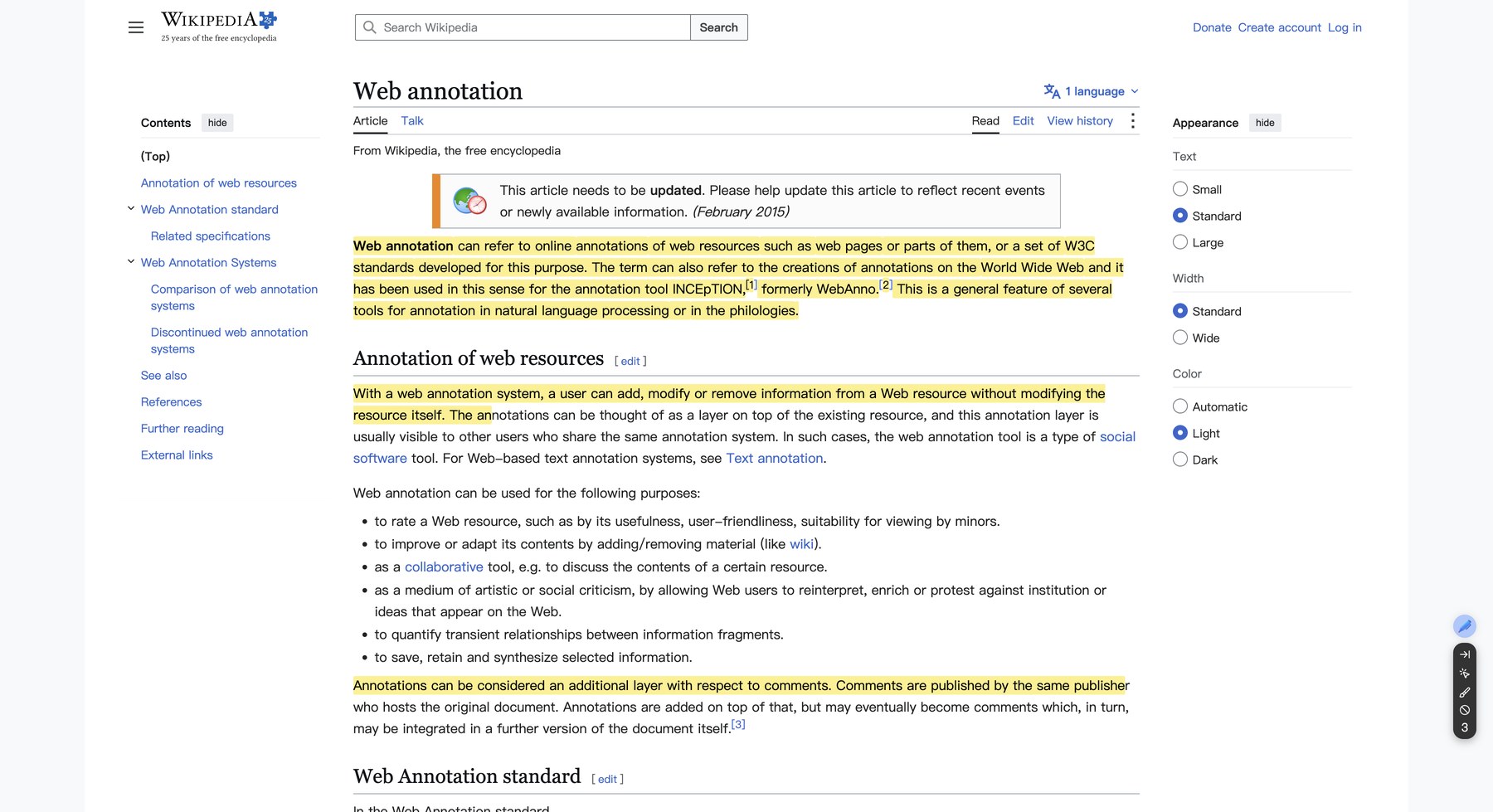
Abre la página que quieras marcar —usemos el artículo de la Wikipedia sobre anotación web— y selecciona un pasaje con el ratón, igual que si lo fueras a copiar. Luego guarda el resaltado:
- pulsa Alt + S (el atajo predeterminado, también disponible en el menú contextual), o
- usa la barra flotante que aparece en las páginas anotadas, o
- abre el panel lateral y usa sus controles: el panel es donde viven todas tus notas.
El texto seleccionado queda resaltado en el momento en que guardas, y la extensión guarda en silencio algo más que el texto: también captura una instantánea de la página, de modo que conservas el contexto exacto aunque el sitio cambie o desaparezca más adelante.
Paso 3: Vuelve más tarde: tus resaltados siguen ahí
Esto es lo que las herramientas integradas no pueden hacer. Cierra la pestaña, reinicia el equipo, vuelve la semana que viene: al abrir la misma URL, Web Annotator reconoce la página y restaura cada resaltado automáticamente. Como las marcas se asocian a la página en lugar de pintarse sobre ella, reaparecen exactamente donde las dejaste.
Paso 4: Gestiona todo en el panel lateral de notas
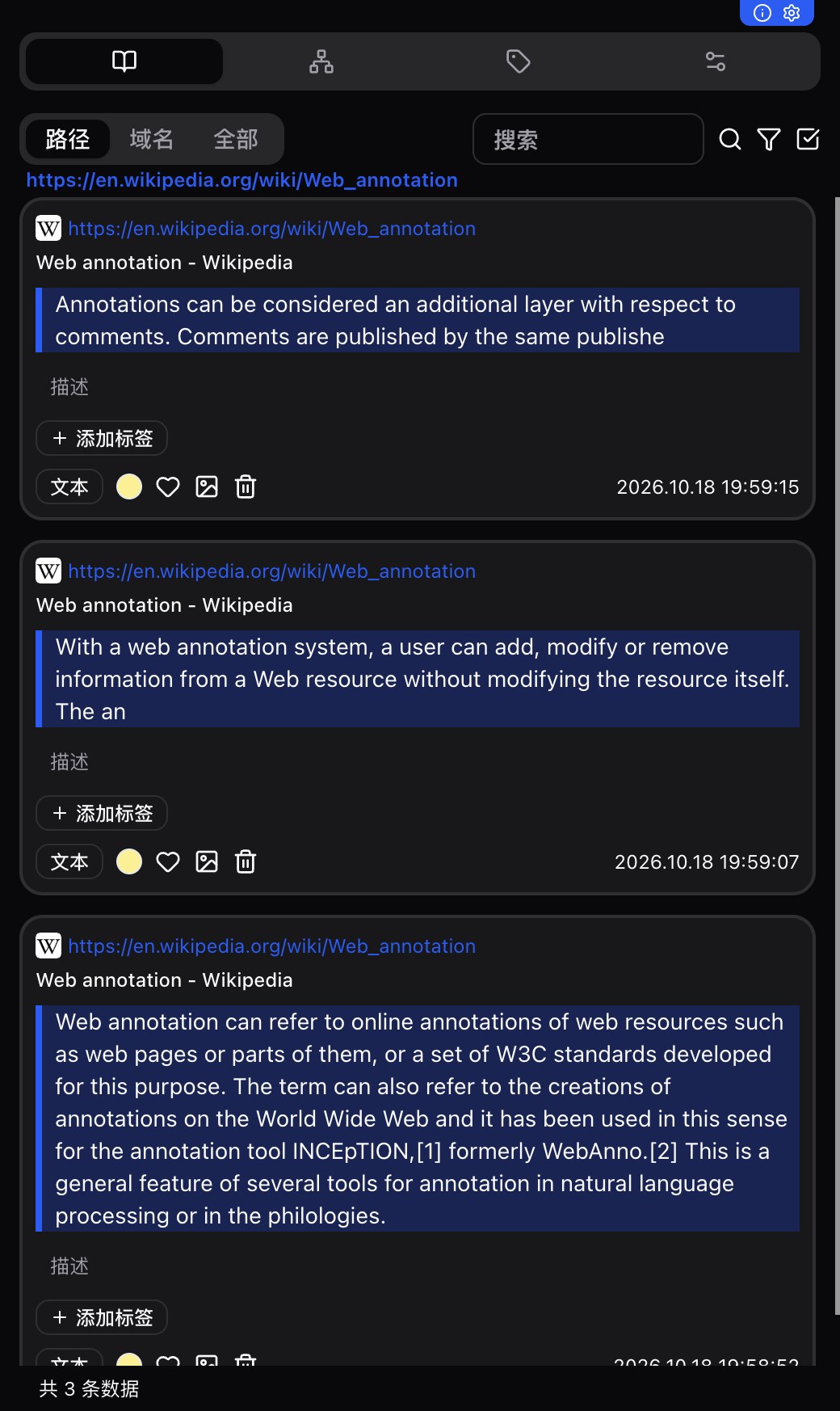
Haz clic en el icono de la extensión para abrir el panel lateral. Cada resaltado se convierte en una tarjeta de nota con el texto citado, la URL de origen, una marca de tiempo y un campo de descripción que puedes rellenar con tus propias palabras. Puedes examinar las notas por ruta (esta página exacta), por dominio (todo este sitio) o ver todas las notas de todos los sitios web que hayas anotado.
Paso 5: Organiza, exporta y sincroniza
Las notas solo son útiles si puedes volver a encontrarlas. Web Annotator te da una vista de árbol agrupada por sitio y ruta, etiquetas y colores personalizados y exportación/importación de copias de seguridad en un clic. Si trabajas en varios equipos, la sincronización WebDAV opcional lleva tus notas a tus otros dispositivos; o mantenlo todo sin conexión: ambas opciones funcionan.
Consejos prácticos para resaltar en la web
- Dale un significado a cada color. Por ejemplo: amarillo para las ideas clave, verde para números y datos, azul para “leer la fuente citada más adelante”. Un sistema coherente permite ojear cien resaltados de un vistazo.
- Resalta menos, pero escribe una descripción. Una nota de una línea sobre por qué importa un pasaje vale más que cinco párrafos iluminados cuando vuelves a la página.
- Etiqueta por proyecto, no por página. Etiquetas como
tesis-cap2ocliente-x-investigacionte permiten reunir en un solo lugar todos los resaltados relevantes de decenas de sitios. - Fíate de las instantáneas. Las páginas cambian; tu instantánea no. Para las fuentes que vas a citar, esa diferencia importa.
FAQ
¿Es gratis usar Web Annotator?
Sí. Web Annotator es una extensión de navegador gratuita para Chrome y Edge: resaltados, notas adhesivas, capturas de página, exportación y el panel lateral están incluidos sin pago ni cuenta.
¿Mis resaltados seguirán ahí cuando vuelva a visitar una página?
Sí. Cada resaltado y nota se guarda automáticamente y se restaura la próxima vez que abres la misma URL, aunque pasen días o semanas. Cada nota también conserva una instantánea de la página, así que el contexto nunca se pierde.
¿Dónde se guardan mis datos? ¿Funciona sin conexión?
Tus anotaciones se guardan localmente en tu navegador con un diseño centrado en la privacidad: no se requiere cuenta. Puedes hacer copias de seguridad o mover tus datos en cualquier momento con la exportación/importación de un clic o la sincronización WebDAV opcional.
¿Puedo resaltar en cualquier sitio web?
Web Annotator funciona en páginas web normales: artículos de noticias, documentación, blogs y aplicaciones web. Algunas páginas restringidas del navegador (como la propia Chrome Web Store o las páginas de ajustes chrome://) no permiten que las extensiones modifiquen su contenido.
¿Se puede resaltar con atajos de teclado?
Sí. El atajo predeterminado Alt+S guarda un resaltado del texto seleccionado, Alt+A crea una nota adhesiva y Alt+D abre o cierra el panel de dibujo. Los atajos se pueden cambiar en cualquier momento en chrome://extensions/shortcuts.
Empieza a resaltar en un minuto
Instala Web Annotator, abre cualquier página, selecciona una frase y pulsa Alt + S. Toda la curva de aprendizaje es esa; el siguiente paso es, sencillamente, leer la web de forma activa.